

Mise en œuvre du mode sombre : bonnes pratiques pour les appareils mobiles en 2026

Le mode sombre n'est plus une option : c'est désormais une exigence. Plus de 80 % des utilisateurs mobiles préfèrent désormais les interfaces sombres, et les systèmes d'exploitation, d'iOS à Android, sont livrés avec le mode sombre activé par défaut. Si votre site web ne le prend pas en charge, vous frustrez activement la majorité de votre audience mobile.
📋 Table des matières
- Pourquoi le mode sombre revêt une importance particulière sur mobile
- Comprendre la détection du mode sombre au niveau du système
- Conception d'une palette de couleurs pour le mode sombre
- Gestion des images et des contenus multimédias en mode sombre
- Éléments de formulaire et composants interactifs
- Propriétés CSS personnalisées : l'approche intelligente
- Améliorations JavaScript (facultatives mais très efficaces)
- Tester le mode sombre sur différents appareils
- Erreurs courantes à éviter avec le mode sombre
- Considérations relatives aux performances sur mobile
- L'accessibilité au-delà de la couleur
- Avancé : Changement automatique de thème
- Assurer la pérennité de votre implémentation du mode sombre
- Stratégie d'essais en conditions réelles
- Conclusion
La mise en œuvre du mode sombre ne se résume pas à inverser les couleurs et à considérer que le travail est terminé. Une mise en œuvre mal conçue peut provoquer une fatigue oculaire, nuire à la lisibilité et perturber la mise en page d’une manière qui n’apparaît que sur les appareils réels. Ce guide couvre tout ce dont vous avez besoin pour créer des expériences en mode sombre qui fonctionnent parfaitement sur toutes les plateformes mobiles, avec des exemples de code concrets et des stratégies de test.
Pourquoi le mode sombre revêt une importance particulière sur mobile
Les utilisateurs d'ordinateurs de bureau peuvent peut-être supporter des écrans d'un blanc éclatant dans des bureaux bien éclairés. Les utilisateurs d'appareils mobiles n'ont pas ce luxe. Ils naviguent sur Internet au lit, pendant leurs trajets, dans des pièces sombres et à l'extérieur, où les reflets sur l'écran deviennent un véritable problème.
Avantages du mode sombre spécifiques aux appareils mobiles :
Économie de batterie : Les écrans OLED et AMOLED (qui équipent la plupart des téléphones modernes) consomment nettement moins d'énergie lorsqu'ils affichent des pixels noirs. Le mode sombre peut prolonger l'autonomie de la batterie de 15 à 30 % sur les appareils mobiles.
Réduction de la fatigue oculaire : Les écrans lumineux dans des environnements sombres provoquent une fatigue oculaire perceptible. Le mode sombre réduit le contraste entre l'écran et l'environnement, ce qui rend la navigation prolongée sur mobile plus confortable.
Meilleure visibilité à l'extérieur : Contrairement à ce que l'on pourrait croire, le mode sombre avec un texte à fort contraste offre souvent une meilleure lisibilité en plein soleil que le mode clair traditionnel.
Préférences de l'utilisateur : iOS et Android indiquent tous deux que plus de 70 % des utilisateurs activent le mode sombre à l'échelle du système. Ne pas tenir compte de cette préférence nuit immédiatement à l'expérience utilisateur.
Les données sont sans appel : les utilisateurs mobiles s'attendent à disposer d'un mode sombre, et les sites qui ne le proposent pas donnent l'impression d'être dépassés et de ne pas tenir compte des besoins des utilisateurs.
Comprendre la détection du mode sombre au niveau du système
Les navigateurs modernes permettent à l'utilisateur de définir ses préférences en matière de mode sombre via le préférence-de-palette-de-couleurs media query. C'est la base de votre mode sombre adaptatif.
Mise en œuvre de base :
/* Light mode (default) */
body {
    background-color: #ffffff;
    color: #1a1a1a;
}

/* Dark mode */
@media (prefers-color-scheme: dark) {
    body {
        background-color: #1a1a1a;
        color: #e5e5e5;
    }
}
Cette fonctionnalité détecte automatiquement les préférences système de l'utilisateur — sans avoir besoin de JavaScript. Lorsqu'un utilisateur active le mode sombre sur son iPhone ou son appareil Android, votre site s'adapte instantanément.
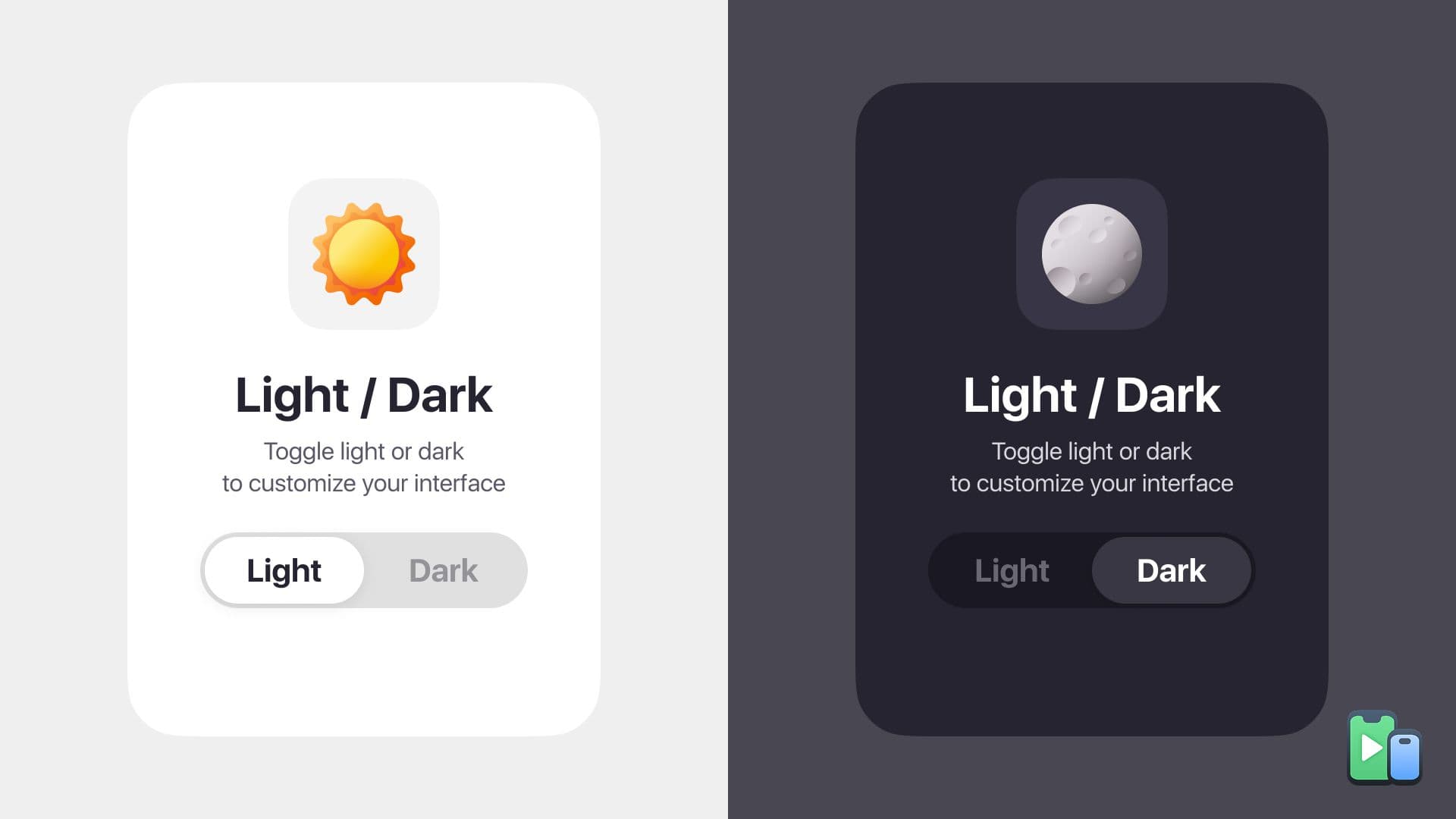
Prise en charge des navigateurs : préférence-de-palette-de-couleurs est pris en charge par Safari 12.2 et versions ultérieures sur iOS, Chrome 76 et versions ultérieures, Firefox 67 et versions ultérieures, ainsi que Samsung Internet 10 et versions ultérieures. Cela couvre plus de 95 % des navigateurs mobiles en 2026.
Conception d'une palette de couleurs pour le mode sombre
Le mode sombre ne se résume pas à du noir et du blanc purs. Les implémentations efficaces utilisent des nuances soigneusement choisies qui préservent la hiérarchie et réduisent la fatigue oculaire.
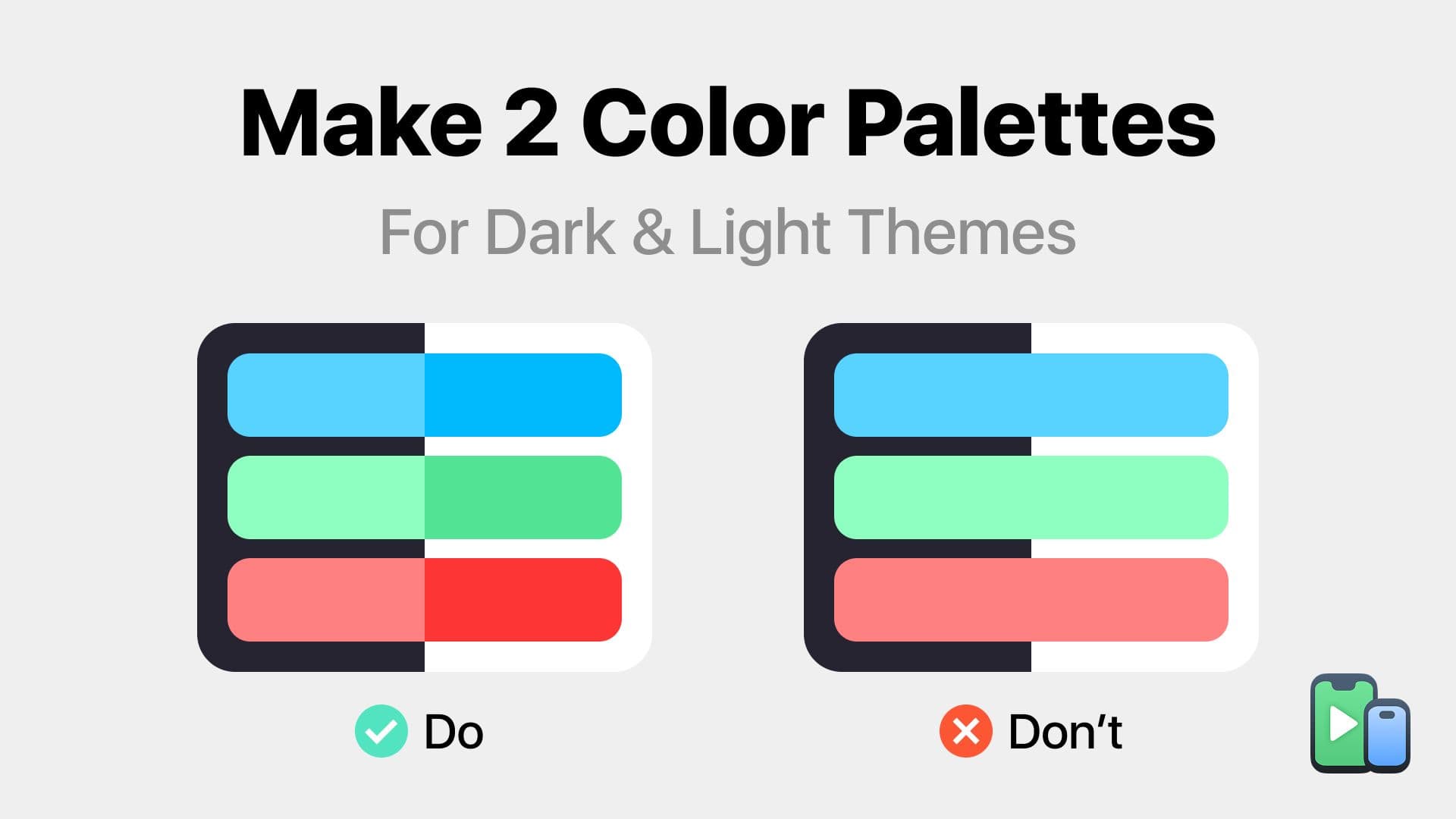
Évitez le noir pur (#000000)
Le noir pur crée un contraste trop marqué avec le texte blanc, ce qui provoque un effet de halo (le texte semble briller). Utilisez plutôt des gris foncés :
:root {
      --dark-bg-primary: #121212;    /* Main background */
      --dark-bg-secondary: #1e1e1e;  /* Cards, elevated surfaces */
      --dark-bg-tertiary: #2a2a2a;   /* Inputs, modals */
}
Les directives de Material Design et celles d'iOS recommandent toutes deux #121212 ou des gris foncés similaires comme arrière-plans principaux.
Ratios de contraste du texte
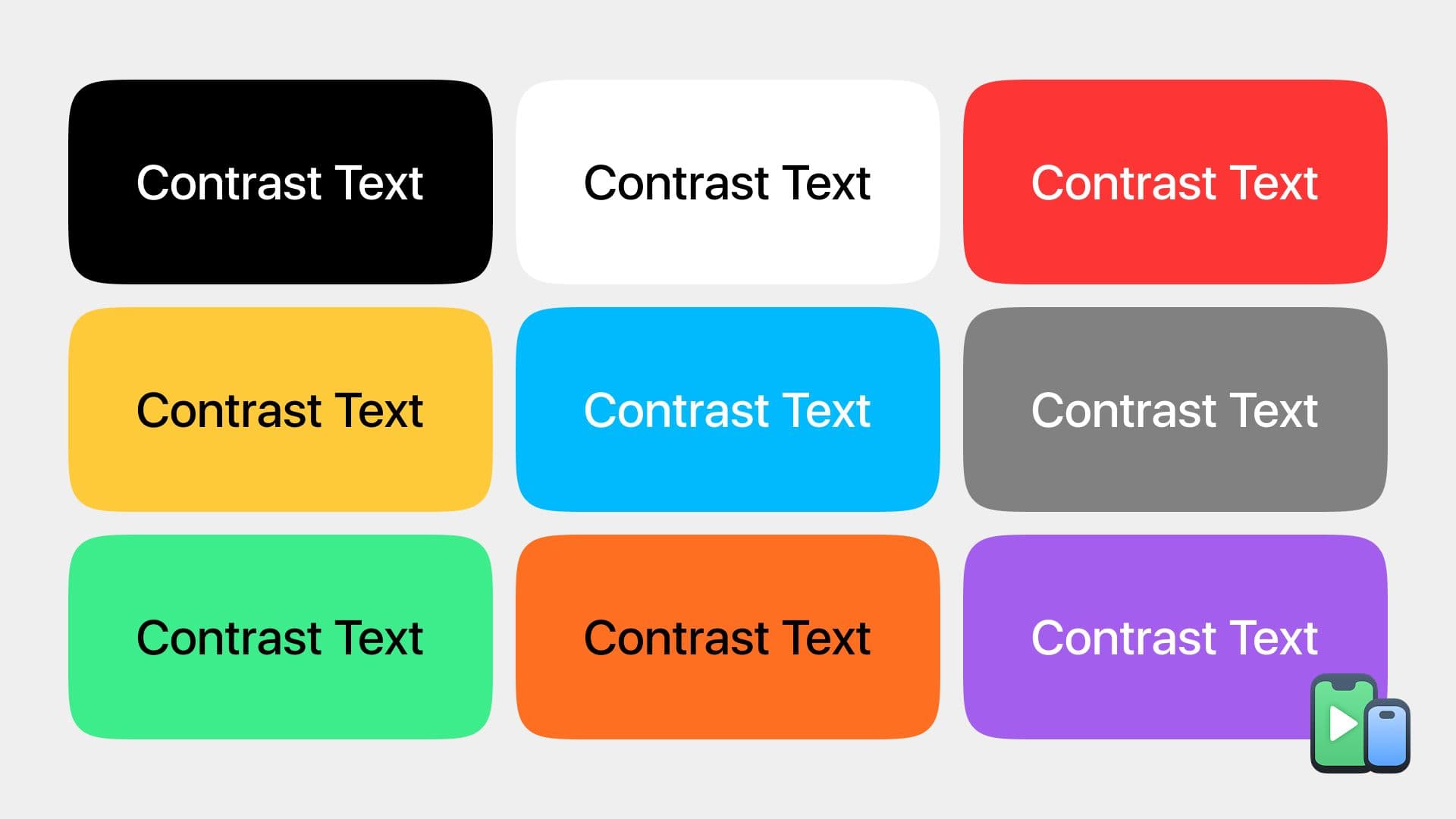
Les WCAG exigent un rapport de contraste de 4,5:1 pour le texte normal et de 3:1 pour le texte en gros caractères. En mode sombre, cela signifie :
N'utilisez pas de texte blanc pur #ffffff sur des fonds sombres : ça fait trop dur.
Utilisez des blancs ramollis #e0e0e0 à #f5f5f5 qui garantissent une bonne lisibilité sans éblouissement.
@media (prefers-color-scheme: dark) {
    body {
        color: #e0e0e0; /* Primary text */
    }

    .text-secondary {
        color: #a0a0a0; /* Secondary text */
    }

    .text-tertiary {
        color: #707070; /* Disabled/tertiary text */
    }
}
Adaptation sémantique des couleurs
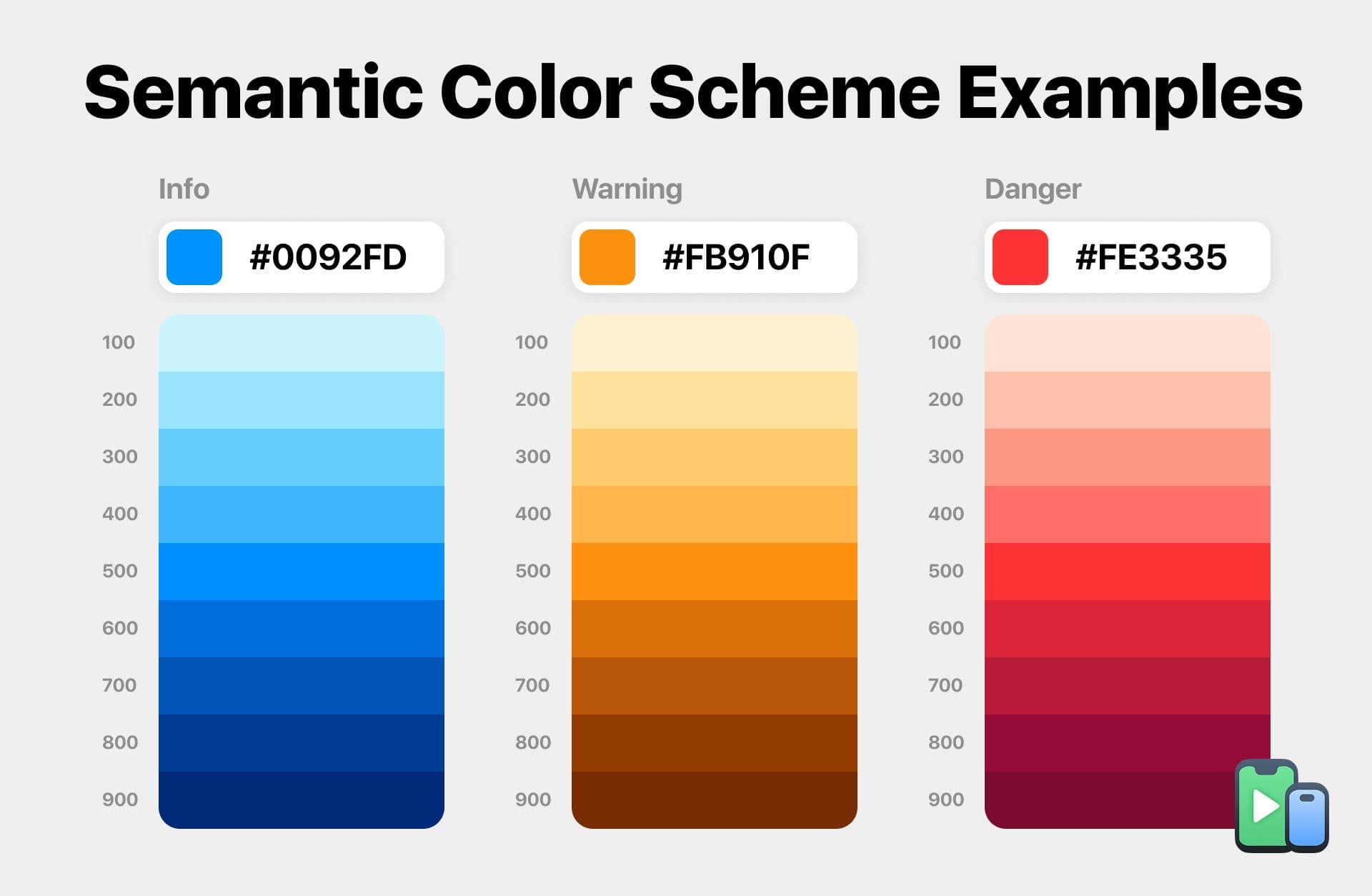
En mode sombre, les couleurs nécessitent des niveaux de saturation différents :
:root {
    --color-primary: #2563eb;     /* Light mode blue */
    --color-success: #16a34a;     /* Light mode green */
    --color-danger: #dc2626;      /* Light mode red */
}

@media (prefers-color-scheme: dark) {
    :root {
        --color-primary: #60a5fa;   /* Lighter, less saturated blue */
        --color-success: #4ade80;   /* Lighter green */
        --color-danger: #f87171;    /* Lighter red */
    }
}
Les couleurs saturées qui fonctionnent bien en mode clair peuvent souvent paraître trop intenses en mode sombre. Réduisez la saturation et augmentez la luminosité pour obtenir un meilleur équilibre.
Gestion des images et des contenus multimédias en mode sombre
Les images et les graphiques posent des défis particuliers en mode sombre. Une photo optimisée pour des arrière-plans clairs peut paraître délavée ou créer un contraste trop marqué en mode sombre.
Réglage de l'opacité d'une image
Réduisez la luminosité des images en mode sombre afin qu'elles ne prennent pas le dessus sur l'interface :
@media (prefers-color-scheme: dark) {
    img {
        opacity: 0.85;
    }

    img:hover {
        opacity: 1;
    }
}
Cette légère atténuation permet de mieux intégrer les images à des arrière-plans sombres sans pour autant les rendre invisibles.
Inversion des couleurs SVG
Pour les icônes et les graphiques simples, utilisez des filtres CSS ou proposez des versions SVG alternatives :
@media (prefers-color-scheme: dark) {
    .icon {
        filter: invert(1) hue-rotate(180deg);
    }
}
Meilleure approche : utiliser les propriétés CSS personnalisées dans les fichiers SVG :
<svg>
    <path fill="var(--icon-color)" />
</svg>:root {
--icon-color: #1a1a1a;
}
@media (prefers-color-scheme: dark) {
:root {
--icon-color: #e5e5e5;
}
}Élément graphique pour différentes versions
Pour les images complexes nécessitant différents traitements :
<picture>
    <source srcset="hero-dark.jpg" media="(prefers-color-scheme: dark)">
    <img src="hero-light.jpg" alt="Hero image">
</picture>
Cela permet d'obtenir des images optimisées pour chaque palette de couleurs, sans avoir recours à JavaScript.
Éléments de formulaire et composants interactifs
C'est souvent au niveau des formulaires que la mise en œuvre du mode sombre pose problème. Les champs de saisie, les boutons et les éléments interactifs nécessitent une attention particulière sur mobile.
Mise en forme des données saisies
Sans mise en forme explicite, les champs de formulaire standard semblent ne pas s'afficher correctement en mode sombre :
input, textarea, select {
    background-color: #ffffff;
    color: #1a1a1a;
    border: 1px solid #d1d5db;
}

@media (prefers-color-scheme: dark) {
    input, textarea, select {
        background-color: #2a2a2a;
        color: #e5e5e5;
        border: 1px solid #404040;
    }

    input::placeholder {
        color: #707070;
    }
}
Considérations spécifiques aux appareils mobiles :
- Veillez à ce que les zones tactiles aient une taille minimale de 44 × 44 px.
- Contraste du texte de remplacement (souvent trop clair en mode sombre)
- Vérifiez que la mise en forme de la saisie automatique fonctionne dans les deux modes
Contraste des boutons
Les boutons doivent présenter un contraste suffisant dans les deux modes :
.button-primary {
    background-color: #2563eb;
    color: #ffffff;
    border: none;
}

@media (prefers-color-scheme: dark) {
    .button-primary {
         background-color: #60a5fa;
         color: #1a1a1a;
    }
}
Remarquez le changement de couleur du texte : le texte blanc sur fond bleu clair est plus lisible en mode sombre, tandis que le texte foncé sur fond bleu plus clair permet de conserver le contraste.
États cibles
Les indicateurs de mise au point doivent être visibles dans les deux palettes de couleurs :
button:focus {
    outline: 2px solid #2563eb;
    outline-offset: 2px;
}

@media (prefers-color-scheme: dark) {
    button:focus {
        outline-color: #60a5fa;
    }
}
C'est essentiel pour l'accessibilité et la navigation au clavier sur les appareils mobiles.
Propriétés CSS personnalisées : l'approche intelligente
Les variables CSS permettent une mise en œuvre du mode sombre à la fois facile à maintenir et évolutive :
:root {
    --bg-primary: #ffffff;
    --bg-secondary: #f3f4f6;
    --text-primary: #1a1a1a;
    --text-secondary: #4b5563;
    --border-color: #e5e7eb;
    --shadow: 0 1px 3px rgba(0, 0, 0, 0.1);
}

@media (prefers-color-scheme: dark) {
    :root {
        --bg-primary: #121212;
        --bg-secondary: #1e1e1e;
        --text-primary: #e5e5e5;
        --text-secondary: #a0a0a0;
        --border-color: #404040;
        --shadow: 0 1px 3px rgba(0, 0, 0, 0.5);
    }
}

/* Usage throughout stylesheet */

body {
    background-color: var(--bg-primary);
    color: var(--text-primary);
}

.card {
    background-color: var(--bg-secondary);
    border: 1px solid var(--border-color);
    box-shadow: var(--shadow);
}
Cette approche centralise la gestion des couleurs et facilite grandement le changement de thème.
Améliorations JavaScript (facultatives mais très efficaces)
Même si le mode sombre basé uniquement sur le CSS fonctionne, JavaScript permet à l'utilisateur de l'activer ou de le désactiver et garantit la persistance du choix :
// Check for saved preference or default to system
const theme = localStorage.getItem('theme') || (window.matchMedia('(prefers-color-scheme: dark)').matches ? 'dark' : 'light');

// Apply theme
document.documentElement.setAttribute('data-theme', theme);

// Toggle function
function toggleTheme() {
    const current = document.documentElement.getAttribute('data-theme');
    const next = current === 'dark' ? 'light' : 'dark';

    document.documentElement.setAttribute('data-theme', next);
    localStorage.setItem('theme', next);
}
Modifications du CSS pour utiliser l'attribut « data » :
:root {
    --bg-primary: #ffffff;
    --text-primary: #1a1a1a;
}

[data-theme="dark"] {
    --bg-primary: #121212;
    --text-primary: #e5e5e5;
}
Cela permet aux utilisateurs de contrôler manuellement ces paramètres tout en respectant les préférences système par défaut.
Tester le mode sombre sur différents appareils
C'est là que la mise en œuvre se heurte à la réalité. Le mode sombre peut sembler parfait dans Chrome DevTools, mais ne pas fonctionner correctement sur les appareils réels.
Pourquoi les tests des appareils sont-ils essentiels ?
Les différents navigateurs mobiles affichent le mode sombre de manière légèrement différente :
- Safari sur iOS applique une teinte au niveau du système à certains éléments
- Chrome sur Android gère les profils de couleur différemment
- Samsung Internet présente des comportements spécifiques en mode sombre
- Diverses interfaces Android (OneUI, MIUI) ont une incidence sur l'affichage
Problèmes courants liés à certains appareils :
- Différences de couleur dans la barre d'état
- Les arrière-plans des zones de sécurité s'affichent de manière incorrecte
- Les éléments de formulaire reprennent les valeurs par défaut du système
- Les ombres deviennent invisibles ou trop marquées
Processus de dépistage rapide
Pendant le développement, vous devez pouvoir prévisualiser rapidement le mode sombre sur plusieurs appareils. Activez le mode sombre sur votre système, mais prévisualisez également l'apparence de votre site sur différents téléphones proposant des implémentations variées du mode sombre.
Simulateur de téléphone rend ce processus instantané : passez de iPhone 17 en mode sombre, Galaxy S25 avec le thème sombre OneUI, et Pixel 9 mode sombre en un seul clic. Vous remarquerez immédiatement les incohérences d'affichage qui n'apparaissent que sur certains appareils, comme les réglages de contraste trop marqués de Samsung ou les éléments d'interface semi-transparents de Safari sous iOS qui affectent vos arrière-plans.
Tester manuellement le mode sombre sur des appareils physiques prend beaucoup de temps. Vous devez :
- Activer le mode sombre sur l'appareil
- Accédez à votre site
- Vérifier s'il y a des problèmes
- Désactiver le mode sombre
- Répéter l'opération sur l'appareil suivant
Grâce à un émulateur mobile, vous évitez toutes ces étapes fastidieuses et pouvez tester plus de 30 combinaisons d'appareils et de thèmes en autant de temps qu'il en faudrait pour vérifier deux appareils physiques.
Liste de contrôle pour les tests
Pour chaque profil de périphérique, vérifiez :
Cohérence visuelle :
- Les couleurs d'arrière-plan sont identiques dans toutes les sections
- Le texte reste lisible (contraste minimal de 4,5:1)
- Les images ne se détachent pas suffisamment sur les arrière-plans sombres
- Les bordures et les séparateurs restent visibles
Éléments interactifs :
- Les boutons présentent un contraste suffisant
- Les champs de saisie des formulaires sont clairement définis
- Les états de mise au point sont visibles
- Les effets au survol fonctionnent sur les appareils tactiles (ou sont désactivés)
Cas particuliers :
- Le chargement des états et des squelettes fonctionne en mode sombre
- Les messages d'erreur sont lisibles
- Les fenêtres modales ont des arrière-plans adaptés
- Les notifications/alertes Toast sont visibles
Particularités propres à chaque plateforme
Safari sur iOS :
- Prend automatiquement en charge le mode sombre du système
- La couleur de la barre d'état nécessite une balise meta :
<meta name="theme-color" media="(prefers-color-scheme: dark)" content="#121212"> - Une barre de navigation semi-transparente peut altérer la perception de la couleur d'arrière-plan
Chrome pour Android :
- Mode sombre du système « Honors »
- Certaines interfaces Android appliquent des réglages de couleur supplémentaires
- Samsung Internet dispose d'une fonction d'amélioration du contraste très puissante qui peut altérer les combinaisons de couleurs subtiles
Conseil pour passer l'examen : Prévisualisez votre site aussi bien sur des appareils haut de gamme que sur des appareils d'entrée de gamme. Les téléphones Android d'entrée de gamme sont souvent équipés d'écrans de moindre qualité, sur lesquels les problèmes de contraste en mode sombre sont plus visibles.
Si vous souhaitez en savoir plus sur les autres différences de rendu propres à chaque plateforme, au-delà du mode sombre, consultez notre article sur Rendu sous iOS et Android aborde les détails techniques relatifs aux différences de gestion du contenu web par ces plateformes.
Erreurs courantes à éviter avec le mode sombre
Erreur n° 1 : tests de contraste insuffisants
L'utilisation d'un texte gris foncé sur un fond gris foncé légèrement plus clair ne respecte pas les normes d'accessibilité et fatigue les yeux.
Solution : Utilisez des outils de vérification du contraste (WebAIM, Stark) pour vous assurer que l'ensemble du texte respecte les normes WCAG AA (4,5:1) ou AAA (7:1).
Erreur n° 2 : négliger les ombres
Les ombres qui fonctionnent en mode clair disparaissent ou apparaissent floues en mode sombre.
/* Light mode shadow */
.card {
    box-shadow: 0 2px 8px rgba(0, 0, 0, 0.1);
}

/* Dark mode needs stronger shadows */
@media (prefers-color-scheme: dark) {
    .card {
        box-shadow: 0 2px 8px rgba(0, 0, 0, 0.5);
    }
}
Erreur n° 3 : couleurs codées en dur dans JavaScript
Les couleurs définies via JavaScript ne tiendront pas compte du mode sombre :
// Bad
element.style.backgroundColor = '#ffffff';

// Good
element.style.backgroundColor = 'var(--bg-primary)';
Erreur n° 4 : négliger le contenu provenant de tiers
Les widgets, publicités et iframes intégrés ne s'adaptent pas automatiquement à votre mode sombre :
@media (prefers-color-scheme: dark) {
    iframe {
        border: 1px solid var(--border-color);
        background-color: var(--bg-secondary);
    }
}
Erreur n° 5 : ne pas tester les transitions
Le passage du mode clair au mode sombre peut entraîner des transitions discordantes :
body, .card, button {
    transition: background-color 0.3s ease,
        color 0.3s ease,
        border-color 0.3s ease;
}
Grâce à des transitions fluides, le changement de mode se fait en douceur, sans à-coups.
Considérations relatives aux performances sur mobile
Le mode sombre ne devrait pas avoir d'incidence sur les performances, mais une mauvaise mise en œuvre peut en avoir :
Évitez les requêtes média avec plusieurs palettes de couleurs
Évitez de disperser les styles du mode sombre dans l'ensemble de votre feuille de style CSS :
/* Bad - scattered and hard to maintain */
.header { color: black; }
@media (prefers-color-scheme: dark) { .header { color: white; } }

.content { background: white; }
@media (prefers-color-scheme: dark) { .content { background: #121212; } }
Meilleure approche : Centralisez-les à l'aide des variables CSS, comme indiqué précédemment.
Chargement différé des ressources du mode sombre
Si vous proposez des images différentes pour le mode sombre, utilisez le chargement différé :
<img src="hero-light.jpg" data-dark-src="hero-dark.jpg" loading="lazy" alt="Hero">if (window.matchMedia('(prefers-color-scheme: dark)').matches) {
document.querySelectorAll('[data-dark-src]').forEach(img => {
img.src = img.dataset.darkSrc;
});
}Pensez aux économies d'énergie offertes par la technologie OLED
Pixels véritablement noirs #000000 ne consomment aucune énergie sur les écrans OLED. Alors que #121212 C'est plus esthétique ; pour les éléments pouvant être d'un noir pur (comme les barres de navigation), pensez à utiliser #000000 en mode sombre pour optimiser l'autonomie de la batterie.
L'accessibilité au-delà de la couleur
Le mode sombre aide de nombreux utilisateurs, mais ne constitue pas une solution d'accessibilité complète :
Préserver le caractère sémantique du code HTML
Les lecteurs d'écran ne tiennent pas compte des combinaisons de couleurs. Assurez-vous que :
- Une hiérarchie correcte des titres (h1, h2, h3)
- Ajouter des balises ARIA là où c'est nécessaire
- Le texte alternatif des images fonctionne dans les deux modes
- L'ordre de mise au point reste logique
Respecter les préférences de l'utilisateur
Certains utilisateurs ont besoin du mode « contraste élevé », de la réduction des mouvements ou d'autres réglages :
@media (prefers-contrast: high) {
    :root {
        --text-primary: #000000;
        --bg-primary: #ffffff;
    }
}

@media (prefers-reduced-motion: reduce) {
    * {
        animation-duration: 0.01ms !important;
        transition-duration: 0.01ms !important;
    }
}
Associez-les au mode sombre pour une accessibilité optimale.
Avancé : Changement automatique de thème
Certains sites passent automatiquement du mode clair au mode sombre en fonction de l'heure de la journée :
function autoTheme() {
    const hour = new Date().getHours();
    const isDaytime = hour >= 6 && hour < 18;

    document.documentElement.setAttribute('data-theme', isDaytime ? 'light' : 'dark');
}

// Run on load and update hourly
autoTheme();
setInterval(autoTheme, 3600000);
Ce point est sujet à controverse : certains utilisateurs n'apprécient pas le changement automatique. Si vous décidez de mettre en place cette fonctionnalité, prévoyez une option permettant de l'activer ou de la désactiver manuellement.
Assurer la pérennité de votre implémentation du mode sombre
Les standards du Web évoluent. Voici les points à surveiller :
Module CSS Couleur, niveau 5 : À ajouter clair-foncé() fonction permettant de changer plus facilement de couleur :
color: light-dark(#1a1a1a, #e5e5e5);Cette initiative est encore au stade expérimental, mais devrait bénéficier d'un soutien accru en 2026-2027.
Une meilleure intégration des systèmes : Il faut s'attendre à une intégration plus étroite entre le mode sombre du navigateur et la gestion des couleurs au niveau du système d'exploitation.
Mode sombre par élément : Les spécifications futures pourraient permettre à différents éléments d'adopter des palettes de couleurs distinctes au sein d'une même page.
Stratégie d'essais en conditions réelles
Voici un processus de test pratique pour le mode sombre sur mobile :
Au cours du développement :
- Utiliser les outils de développement du navigateur avec l'option « Mode sombre »
- Prévisualisation sur votre appareil de test principal (iPhone ou Android)
- Vérifier les rapports de contraste dans le panneau « Accessibilité » de DevTools
Avant le déploiement :
- Test sur 5 à 7 profils d'appareils (iPhone 15, Galaxy S24, Pixel 8, Android d'entrée de gamme, iPad)
- Vérifiez aussi bien en mode sombre qu’en mode clair du système
- Vérifier tous les états interactifs (survol, focus, actif, désactivé)
- Tester l'intégralité du processus d'envoi du formulaire
Après le déploiement :
- Suivi des erreurs liées au mode sombre dans le code JavaScript
- Analyser les données analytiques afin de détecter d'éventuels taux de rebond inhabituels pendant les heures du soir
- Recueillir les commentaires des utilisateurs sur la lisibilité
Pour découvrir un processus complet de tests mobiles allant au-delà du simple mode sombre, consultez notre guide sur tester des sites web sur plus de 30 appareils aborde les stratégies permettant de détecter efficacement les problèmes spécifiques à certains appareils.
Conclusion
Le mode sombre n'est plus une fonctionnalité optionnelle : c'est désormais une attente fondamentale pour les utilisateurs mobiles en 2026. Plus de 80 % du trafic mobile provient d'utilisateurs ayant activé le mode sombre, et les sites qui ne le prennent pas en charge génèrent immédiatement des frictions.
Pour mettre en œuvre correctement le mode sombre, il ne suffit pas d'inverser les couleurs. Il faut veiller à des rapports de contraste bien pensés, à des systèmes de couleurs sémantiques, à un texte accessible et, surtout, à effectuer des tests sur de vrais appareils où apparaissent les particularités propres à chaque plateforme.
Commencez par les propriétés CSS personnalisées pour faciliter la maintenance, utilisez préférence-de-palette-de-couleurs pour l'intégration système, et effectuez des tests sans relâche sur tous les profils d'appareils. Vos utilisateurs mobiles remarqueront immédiatement la différence.
Prêt à optimiser votre processus de test du mode sombre ? Simulateur de téléphone pour Chrome vous permet de prévisualiser instantanément votre site en mode sombre sur iPhone, Android et tablettes, qu'il s'agisse de modèles haut de gamme ou d'appareils d'entrée de gamme. Découvrez exactement comment votre thème sombre s'affiche sur différents écrans et repérez les problèmes de contraste avant que vos utilisateurs ne les remarquent.
Questions fréquemment posées
Pourquoi le mode sombre est-il important pour les sites web mobiles en 2026 ?
Le mode sombre est essentiel pour l'expérience utilisateur sur mobile, car la plupart des utilisateurs naviguent dans des environnements peu éclairés et utilisent des écrans OLED. Un mode sombre bien conçu améliore la lisibilité, réduit la fatigue oculaire et peut prolonger l'autonomie de la batterie des smartphones modernes.
Quelle est la meilleure façon de mettre en place le mode sombre sur les sites web mobiles ?
La meilleure approche consiste à utiliser des propriétés CSS personnalisées associées à la requête média « prefers-color-scheme ». Cela permet de respecter les paramètres système sur iOS et Android tout en garantissant la maintenabilité et l'évolutivité du code.
Faut-il mettre en place le mode sombre sans JavaScript ?
Oui, le mode sombre basé uniquement sur le CSS fonctionne parfaitement pour la plupart des sites web mobiles et s'adapte automatiquement aux préférences du système. JavaScript est facultatif et sert principalement à activer ou désactiver manuellement le mode sombre et à enregistrer les préférences de l'utilisateur.
Quelles sont les erreurs les plus courantes liées au mode sombre sur mobile ?
Parmi les erreurs courantes, on peut citer un contraste insuffisant, des problèmes de mise en forme des formulaires, des ombres invisibles et l'absence de tests sur de vrais appareils. Ces problèmes n'apparaissent souvent que sur certains navigateurs ou modèles de téléphone.
Comment puis-je tester efficacement le mode sombre sur différents appareils mobiles ?
L'utilisation d'un émulateur mobile vous permet de prévisualiser instantanément le mode sombre sur plusieurs appareils iOS et Android. Cela permet de détecter les problèmes d'affichage spécifiques à certains appareils sans avoir à effectuer de tests sur des téléphones physiques.
Pourquoi le mode sombre s'affiche-t-il différemment sur iOS et Android ?
Les navigateurs mobiles appliquent un rendu spécifique à leur plateforme, ainsi que des réglages de teinte et de contraste propres au système. Safari sur iOS, Chrome sur Android et Samsung Internet gèrent chacun le mode sombre de manière légèrement différente.
Le mode sombre est-il adapté aux personnes en situation de handicap par défaut ?
Pas automatiquement. Le mode sombre doit tout de même respecter les exigences de contraste des WCAG, préserver les états de focus et conserver un code HTML sémantique afin de rester accessible à tous les utilisateurs.
Installez Simulateur Mobile dès aujourd'hui
Rejoignez des milliers de développeurs et designers qui testent leurs sites sur de vrais appareils gratuitement.
- Gratuit
- 30,000+ utilisateurs
En savoir plus sur les tests mobiles et l'UX

Comment Exécuter un Émulateur Android dans Chrome
Un émulateur Android léger dans Chrome affiche votre site aux vraies tailles d'appareils Android — sans Android Studio. Voici comment en utiliser un et quoi vérifier.
Lire la suite
Comment Voir la Version Mobile d'un Site Web sur Chrome
Découvrez comment voir la version mobile de n'importe quel site web directement sur Chrome — à l'aide des DevTools intégrés et d'une extension gratuite qui affiche un cadre d'appareil réaliste.
Lire la suite

Pourquoi votre site web devrait se charger en moins de 2 secondes sur mobile – D'après les données de 2025-2026
Ce guide explique pourquoi le délai de 2 secondes est devenu la norme, ce que les données actuelles nous apprennent sur les performances mobiles, et comment atteindre cet objectif de manière constante, quel que soit l'appareil ou le réseau utilisé.
Lire la suite