

Comment tester un site web sur plus de 30 appareils sans avoir à les acheter : processus de travail 2026

Les processus de test modernes combinent des outils de navigateur, des logiciels d'émulation et des tests stratégiques sur des appareils réels afin de détecter 95 % des problèmes sans avoir à acquérir le moindre appareil supplémentaire. Ce guide vous explique comment mettre en place un processus de test complet couvrant tous les appareils, du dernier iPhone 17 aux smartphones Android d'entrée de gamme, sans dépenser des milliers d'euros en matériel.
📋 Table des matières
- Pourquoi il est si important de tester sur plusieurs appareils
- La stratégie de test en trois étapes
- Mettre en place votre processus de test : étape par étape
- Erreurs courantes à éviter lors des tests de périphériques
- Exemple de liste de contrôle pour les tests, adaptée à différentes échelles de projet
- Optimiser votre processus de test pour gagner en rapidité
- La réalité : on ne peut pas tout tester
- Commencez à tester plus intelligemment, pas plus intensément
Créer un site web adaptatif est une chose. S'assurer qu'il fonctionne réellement sur des dizaines d'appareils en est une autre. On ne peut raisonnablement pas acheter tous les modèles d’iPhone, tous les modèles phares Android, toutes les variantes de tablettes et tous les téléphones pliables disponibles sur le marché. Même si le budget n’était pas un problème, gérer un tel nombre d’appareils physiques serait un cauchemar logistique. La bonne nouvelle, c’est que ce n’est pas nécessaire.
Pourquoi il est si important de tester sur plusieurs appareils
« Ça s'affiche bien sur mon ordinateur portable » : c'est ainsi que les bugs liés au responsive design finissent par se retrouver en production. Les appareils réels se comportent différemment de ce que laisse supposer le mode responsive de votre navigateur de bureau :
- Variantes de la fenêtre d'affichage : La largeur des téléphones modernes varie entre 360 px et 430 px, avec des dizaines de formats d'écran différents (19,5:9, 20:9, 21:9)
- Différences entre les navigateurs : Safari sur iOS affiche les pages différemment de Chrome sur Android, même avec un code CSS identique
- Toucher ou curseur : Les boutons qui s'utilisent avec une souris peuvent être trop petits pour les doigts
- Écarts de performance : Les appareils Android d'entrée de gamme ont du mal à afficher les animations qui fonctionnent sans à-coups sur les modèles haut de gamme
- Particularités des zones sûres : Les encoches, les perforations et les charnières pliables ont une incidence sur la mise en page d'une manière que les ordinateurs de bureau ne peuvent pas reproduire
Une seule erreur de mise en page sur mobile peut vous faire perdre entre 20 et 30 % de vos conversions potentielles. Des tests approfondis permettent de détecter ces problèmes avant que les utilisateurs ne les rencontrent.
La stratégie de test en trois étapes
Les développeurs professionnels ne testent pas chaque modification sur tous les appareils. Ils adoptent une approche par niveaux qui permet de trouver le juste équilibre entre rigueur et efficacité.
Niveau 1 : Tests de développement rapide (à chaque modification du code)
Pendant la phase de développement, vous avez besoin d'un retour d'information immédiat. Devoir redémarrer un appareil en production à chaque modification du CSS nuit à la productivité.
Outils pour le niveau 1 :
- Mode « responsive » des outils de développement du navigateur
- Émulateurs d'appareils légers
- Des outils de prévisualisation rapide intégrés à votre flux de travail
Ce niveau détecte les problèmes évidents : mises en page déformées, éléments manquants, problèmes de rendu élémentaires. Il n'est pas exhaustif, mais suffisamment rapide pour être utilisé en permanence.
Niveau 2 : Vérification préalable au déploiement (avant chaque mise en production)
Avant de mettre le code en production, testez-le sur des profils d'appareils réalistes qui reflètent votre base d'utilisateurs réelle.
Priorités pour le niveau 2 :
- Les 5 à 10 appareils les plus utilisés selon vos statistiques (iPhone 15 Pro, Galaxy S22, Pixel 8, etc.)
- Cas particuliers, comme les petits budgets Téléphones Android (largeur : 360 px)
- Les appareils de grande taille tels que comprimés et appareils pliables
- Différents navigateurs (Safari, Chrome, Firefox)
Cela permet de détecter les particularités propres à certains appareils, les problèmes de performances et les dysfonctionnements de l'interface tactile que DevTools ne parvient pas à repérer.
Niveau 3 : Validation sur appareil réel (mensuelle ou pour les fonctionnalités majeures)
Les tests sur des appareils physiques restent nécessaires, mais uniquement de manière ponctuelle. Utilisez de vrais appareils pour valider :
- Comportement des gestes tactiles (balayage, pincement, appui prolongé)
- Performances dans des conditions réseau réalistes
- Comportement du navigateur compte tenu des contraintes réelles de mémoire vive des appareils mobiles
- Fonctionnalités au niveau du système d'exploitation (partage, remplissage automatique, notifications)
Vous n'avez pas besoin de 30 appareils physiques, mais seulement de 3 ou 4 appareils représentatifs couvrant iOS, les segments des modèles Android haut de gamme et des modèles Android d'entrée de gamme.
Mettre en place votre processus de test : étape par étape
Étape 1 : Identifiez vos appareils cibles
Ne faites pas de tests à l'aveuglette. Consultez vos statistiques pour savoir quels appareils visitent réellement votre site.
Indicateurs clés à examiner :
- Modèles d'appareils (iPhone 16, Galaxy S25, Pixel 9, etc.)
- Résolutions d'écran
- Versions du navigateur
- Systèmes d'exploitation
Privilégiez les 10 principales combinaisons d'appareils et de navigateurs qui représentent 80 % de votre trafic. Celles-ci devraient constituer votre liste de tests de niveau 2.
Si vous vous demandez pourquoi certains appareils affichent les contenus différemment, consultez notre article sur Différences d'affichage entre iOS et Android explique les raisons techniques pour lesquelles les navigateurs se comportent différemment selon les plateformes.
Étape 2 : Configuration de l'émulation via un navigateur
Les navigateurs modernes intègrent des fonctionnalités d'émulation d'appareils très performantes. Ce n'est pas parfait, mais c'est votre outil de test le plus rapide.
Mode « responsive » des DevTools de Chrome :
- Presse
F12→ Cliquez sur l'icône de l'appareil ouCtrl+Maj+M - Sélectionnez des appareils spécifiques ou définissez des dimensions personnalisées
- Testez différentes densités de pixels et différents modes tactiles
- Limiter le débit du réseau pour simuler la 3G/4G
Mode « Responsive Design » de Firefox :
Ctrl+Maj+Mpour basculer- Comprend une simulation tactile
- Teste plusieurs fenêtres d'affichage simultanément
Safari Web Inspector (pour les tests sous iOS) :
- Menu « Développer » → Passer en mode « Responsive Design »
- Indispensable pour tester les problèmes de rendu spécifiques à Safari
Restrictions à garder à l'esprit :
- L'émulation de navigateur ne reproduit pas les performances réelles de l'appareil
- Les événements tactiles sont simulés, ils ne sont pas réels
- Certains bugs spécifiques à certains appareils n'apparaîtront pas (gestion de l'encoche, zones de sécurité)
Utilisez les outils du navigateur pour les tests de niveau 1 pendant le développement, mais ne vous arrêtez pas là.
Étape 3 : Utiliser des outils d'aperçu dédiés aux appareils
Les outils de développement des navigateurs sont puissants, mais peu pratiques pour effectuer des tests rapides. Des outils spécialisés permettent de rationaliser le processus.
Les critères à prendre en compte pour choisir un outil de prévisualisation :
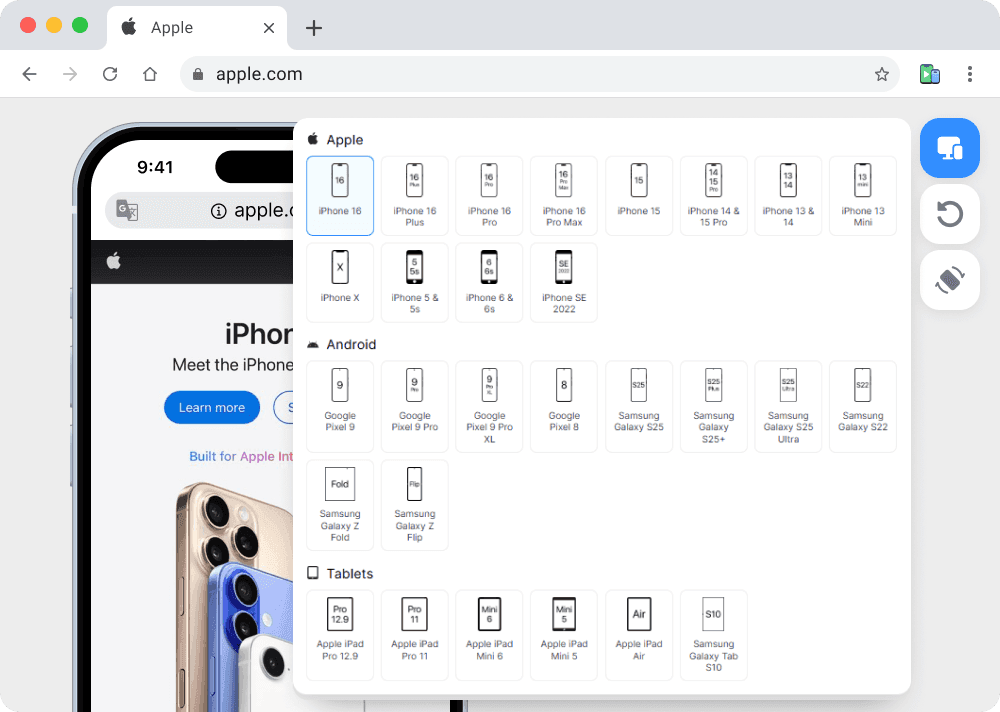
- Vaste bibliothèque d'appareils (plus de 30 appareils modernes)
- Changement d'appareil en un seul clic
- Dimensions précises de la fenêtre d'affichage, y compris les zones de sécurité
- Accès rapide sans quitter votre navigateur
Ces outils se situent à mi-chemin entre les DevTools de base et les tests complets sur appareil. Ils sont suffisamment rapides pour être utilisés en continu, tout en étant plus précis que les modes « responsive » génériques.
Pour les développeurs qui ont besoin de visualiser rapidement des mises en page sur de nombreux appareils, les extensions de navigateur légères constituent la solution la plus rapide. Vous pouvez prévisualiser instantanément les mises en page sur iPhone, Android et tablette, sans déploiement ni configuration.
Étape 4 : Effectuer des tests sur des parcs d'appareils hébergés dans le cloud (lorsque le budget le permet)
Les plateformes cloud permettent d'accéder à distance à de véritables appareils physiques. Elles sont coûteuses, mais très utiles pour la validation de niveau 3.
Plateformes populaires :
- BrowserStack : plus de 3 000 appareils réels, à partir de 39 $ par mois
- Sauce Labs : appareils réels avec tests automatisés, 49 $ par mois
- LambdaTest : plus de 3 000 combinaisons de navigateurs et d'appareils, 15 $ par mois
Quand le test dans le cloud est pertinent :
- Tester des combinaisons peu courantes de périphériques et de systèmes d'exploitation
- Validation des gestes tactiles et des performances
- Exécution de suites de tests automatisées sur plusieurs appareils
- Validation préalable au lancement des fonctionnalités essentielles
Quand c'est exagéré :
- Vérifications rapides de la mise en page pendant le développement
- Test d'ajustements mineurs au CSS
- Petits projets aux budgets limités
La plupart des développeurs n'utilisent les plateformes cloud qu'avec parcimonie : pour les mises à jour majeures ou lorsque les analyses révèlent des problèmes sur des appareils spécifiques qu'ils ne possèdent pas.
Étape 5 : Se procurer un ensemble minimal de matériel
Il est impossible de se passer complètement des tests physiques. Prévoyez l'achat de 2 à 4 appareils stratégiques :
Valeur de référence recommandée :
- iPhone actuel (testé sur Safari sous iOS) - 500 à 800 $ (d'occasion/remis à neuf)
- modèle phare Android (Galaxy S24 ou Pixel 8) - 400 à 600 $ d'occasion
- Android à petit prix (moins de 200 $) - évalue les performances des modèles d'entrée de gamme
- iPad ou Tablette Android (facultatif) - teste les mises en page pour tablettes
Achetez des modèles d'ancienne génération d'occasion. Un iPhone 14 permet de tester Safari sous iOS tout aussi bien qu'un iPhone 17, pour 40 % moins cher.
Priorité des tests sur les appareils physiques :
- Réactivité de l'interface tactile
- Performances de défilement et fréquences d'images des animations
- Comportement des champs de formulaire (saisie au clavier, remplissage automatique)
- Performances du réseau sur des connexions mobiles réelles
Étape 6 : Tester des formats pliables et atypiques
Les téléphones pliables ne sont plus une technologie expérimentale : les modèles Galaxy Z Fold et Flip détiennent une part de marché importante dans certaines régions. Leurs formats inhabituels bouleversent les idées reçues sur la conception des appareils mobiles.
Éléments à prendre en compte concernant la pliabilité :
- Une fois déplié, il prend les dimensions d'une tablette
- Une fois replié, il est plus étroit que les téléphones classiques
- Continuité des applications lors du pliage/dépliage
- Différentes zones de sécurité pour les charnières
Il n'est pas nécessaire de posséder un appareil pliable pour les tester : les bons outils d'émulation intègrent ces profils. Nous abordons en détail les aspects à prendre en compte lors de la conception pour les appareils pliables dans notre guide consacré à Conception pour les appareils pliables.
Étape 7 : Automatisation des tests de régression visuelle
Pour les projets aboutis, les tests visuels automatisés permettent de détecter les modifications involontaires sur l'ensemble des appareils.
Outils de régression visuelle :
- Percy (plateforme de tests visuels) - 349 $/mois
- Chromatic (intégration à Storybook) - 149 $/mois
- BackstopJS (open source, auto-hébergé)
Ces outils permettent de réaliser des captures d'écran sur plusieurs fenêtres d'affichage et de signaler les changements visuels. Ils sont superflus pour les petits projets, mais s'avèrent précieux pour les applications de grande envergure où les tests manuels deviennent trop lourds à mettre en œuvre.
Erreurs courantes à éviter lors des tests de périphériques
Tests réservés à votre appareil personnel
Votre iPhone 15 Pro ou votre Galaxy S24 ne sont pas représentatifs des utilisateurs lambda. Les appareils Android d'entrée de gamme, dotés de caractéristiques techniques datant de deux ou trois ans, représentent une part de marché importante dans de nombreuses régions.
Effectuer des tests sur des appareils d'entrée de gamme représentatifs afin de détecter d'éventuels problèmes de performances.
Ignorer l'orientation paysage
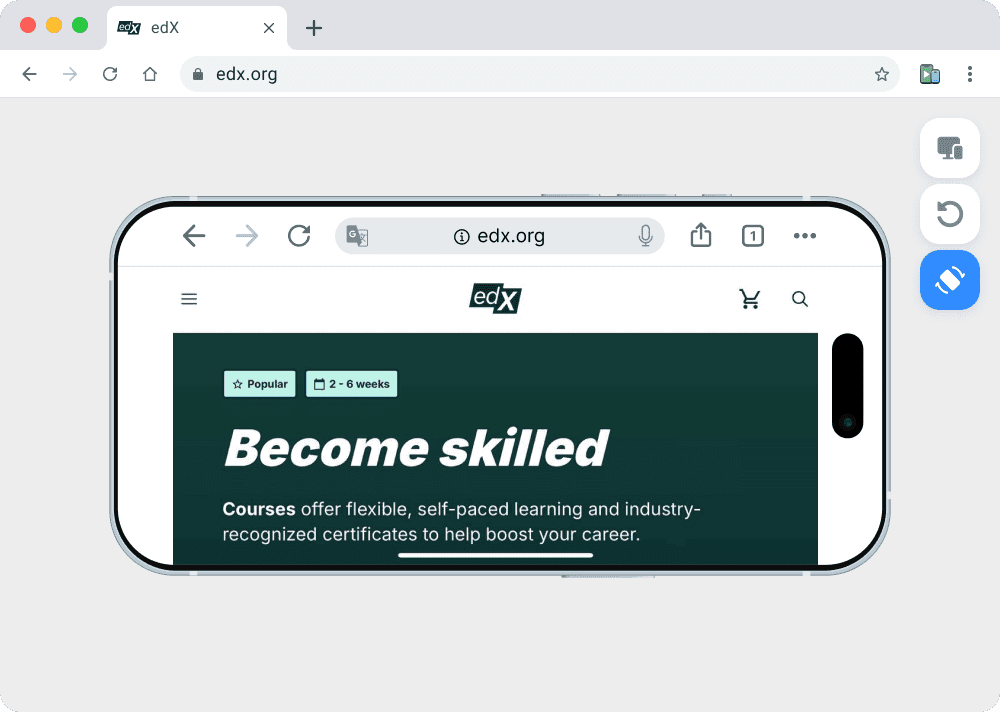
La plupart des tests sont effectués en mode portrait, mais les utilisateurs naviguent en mode paysage, notamment sur les tablettes. Veillez à toujours tester les deux orientations.
Partir du principe que les outils de développement du navigateur sont suffisants
Le mode « responsive » de DevTools n'est qu'un point de départ, pas une fin en soi. Il ne prend pas en compte les particularités propres à chaque appareil, les problèmes de performances ni le comportement tactile.
Tests réservés à la phase de lancement
Les caractéristiques des appareils évoluent. De nouveaux téléphones sont commercialisés, les navigateurs sont mis à jour et le comportement des utilisateurs change. Prévoyez des sessions de test mensuelles pour détecter les régressions.
Oublier les anciens appareils
Vos statistiques indiquent peut-être que 80 % des appareils sont récents, mais les 20 % restants, qui utilisent un iPhone 11 ou un Galaxy S10, ont tout de même leur importance. Testez régulièrement les appareils plus anciens.
Exemple de liste de contrôle pour les tests, adaptée à différentes échelles de projet
Petit projet (site personnel, portfolio)
Tests minimaux :
- Chrome DevTools : iPhone 13, Galaxy S21, Pixel 5
- Safari sur votre Mac (simule iOS)
- Un appareil physique (de préférence un appareil Android de milieu de gamme)
Fréquence : Avant chaque mise à jour majeure
Projet de taille moyenne (petites entreprises, commerce électronique)
Déroulement des tests :
- Émulation de navigateur pour le développement quotidien
- Prévisualisation sur 10 à 15 profils d'appareils avant le déploiement
- Tests physiques effectués sur 2 à 3 appareils par mois
- Analyse des données pour ajuster la priorité des appareils
Fréquence : Quotidiennement pour le développement actif, hebdomadairement pour les sites déployés
Projet de grande envergure (SaaS, site à fort trafic)
Tests approfondis :
- Régression visuelle automatisée sur plus de 20 fenêtres d'affichage
- Parc de serveurs cloud pour la validation trimestrielle
- Essais physiques sur 5 à 6 appareils représentatifs
- Tests de performances sur des appareils Android d'entrée de gamme
- Processus d'assurance qualité dédié avant les mises en production
Fréquence : Tests d'intégration en continu, validation physique mensuelle
Optimiser votre processus de test pour gagner en rapidité
Le temps est la véritable contrainte. Voici comment effectuer des tests exhaustifs sans paralyser le développement :
Pendant la phase de développement :
- Laissez un outil de prévisualisation ouvert sur un deuxième écran
- Tester uniquement les trois meilleurs appareils (iPhone, modèle phare Android, modèle Android d'entrée de gamme)
- Mettre l'accent sur la mise en page et les interactions essentielles
Avant de valider le code :
- Test sur 5 à 7 profils d'appareils
- Cochez les cases « portrait » et « paysage »
- Valider les cibles tactiles et les zones de clic
Avant le déploiement :
- Test complet de la matrice des appareils (15 à 20 appareils)
- Tests de performance sur des réseaux lents
- Validation sur du matériel physique réel
Après le déploiement :
- Suivi des erreurs liées aux problèmes spécifiques aux appareils
- Analyser les données analytiques pour détecter des comportements inhabituels
- Planifier des tests de régression mensuels
Si vous recherchez une approche simplifiée des processus de test sur mobile, consultez notre guide complet sur Tests de sites web sur mobile en 2026 aborde plus en détail les outils de navigation, les stratégies de test et les processus recommandés.
La réalité : on ne peut pas tout tester
Même avec des ressources illimitées, il est impossible de tester toutes les combinaisons d'appareils, de navigateurs et de systèmes d'exploitation. Le marché des appareils mobiles compte en effet des milliers de variantes.
Au lieu de rechercher une couverture parfaite, concentrez-vous sur :
- Essais de choc : Donnez la priorité aux appareils qui représentent 80 % de votre trafic
- Échantillonnage représentatif : Couvrir les modèles phares iOS et Android, les modèles Android d'entrée de gamme et les tablettes
- Surveillance continue : Utilisez les outils d'analyse et de suivi des erreurs pour détecter les problèmes en production
- Amélioration itérative : Il vaut mieux résoudre les problèmes au fur et à mesure qu'ils surviennent plutôt que d'essayer de prévenir toutes les éventualités.
Un processus de test pragmatique permet de détecter 90 % des problèmes avec seulement 20 % d'efforts. Passer des semaines à tester des appareils peu courants n'améliore que rarement les résultats de manière significative.
Commencez à tester plus intelligemment, pas plus intensément
Pour effectuer des tests sur des dizaines d'appareils, il n'est pas nécessaire d'acheter du matériel ni de souscrire à des abonnements coûteux. Une combinaison d'outils de navigateur, d'émulation intelligente et de tests physiques stratégiques permet de couvrir la grande majorité des scénarios réels.
L'essentiel est d'intégrer les tests à votre processus de travail plutôt que de les considérer comme une étape secondaire. Testez pendant le développement, vérifiez avant le déploiement et effectuez des validations régulières sur de vrais appareils.
Prêt à optimiser vos tests multi-appareils ? Simulateur de téléphone vous donne un accès immédiat à plus de 30 profils d'appareils, du tout dernier iPhone 17 aux modèles phares Android et aux appareils pliables. Prévisualisez vos mises en page sur plusieurs appareils en un seul clic, directement dans votre navigateur.
Aucun matériel requis. Aucune configuration complexe. Simplement des aperçus rapides et précis de vos appareils, adaptés à votre processus de développement.
Des processus de test intelligents vous aident à commercialiser plus rapidement des produits de meilleure qualité. Commencez dès aujourd'hui à effectuer des tests exhaustifs.
Questions fréquemment posées
Pourquoi est-il important de tester les sites web sur plusieurs appareils ?
En effet, les appareils réels présentent des différences en termes de taille d'écran, de format d'image, de performances, de navigateurs et de zones de sécurité, ce qui peut entraîner des problèmes de mise en page et d'ergonomie que les tests sur ordinateur de bureau ne permettent pas de détecter.
Le mode « responsive » du navigateur suffit-il pour les tests sur mobile ?
Non. Le mode « responsive » du navigateur est utile pour effectuer des vérifications rapides, mais il ne reproduit pas le comportement réel des appareils, leurs limites en termes de performances ni les particularités propres à chaque système d'exploitation.
Sur combien d'appareils dois-je tester mon site web ?
Vous n'avez pas besoin de tester tous les appareils. Concentrez-vous sur les 5 à 10 principaux appareils qui représentent environ 80 % de votre trafic, ainsi que sur quelques cas particuliers.
Ai-je besoin d'appareils physiques pour tester des sites web adaptatifs ?
À ne pas utiliser pour les tests quotidiens. Les appareils physiques sont utiles pour une validation périodique, mais la plupart des problèmes de mise en page peuvent être détectés à l'aide d'outils d'émulation d'appareils performants.
Quelle est la plus grande erreur commise lors des tests d'appareils ?
Tester uniquement sur votre appareil personnel. Cela reflète rarement la diversité des utilisateurs réels et masque les problèmes de performances et de mise en page.
Comment puis-je tester les téléphones pliables sans en posséder un ?
Utilisez des outils d'émulation proposant des profils d'appareils pliables et permettant de simuler les états plié et déplié.
À quelle fréquence faut-il effectuer des tests sur plusieurs appareils ?
Pendant le développement, avant le déploiement, puis à intervalles réguliers après la mise en service, afin de détecter les régressions dues aux mises à jour des navigateurs ou à l'apparition de nouveaux appareils.
Installez Simulateur Mobile dès aujourd'hui
Rejoignez des milliers de développeurs et designers qui testent leurs sites sur de vrais appareils gratuitement.
- Gratuit
- 30,000+ utilisateurs
En savoir plus sur les tests mobiles et l'UX

Comment Exécuter un Émulateur Android dans Chrome
Un émulateur Android léger dans Chrome affiche votre site aux vraies tailles d'appareils Android — sans Android Studio. Voici comment en utiliser un et quoi vérifier.
Lire la suite

Comment Voir la Version Mobile d'un Site Web sur Chrome
Découvrez comment voir la version mobile de n'importe quel site web directement sur Chrome — à l'aide des DevTools intégrés et d'une extension gratuite qui affiche un cadre d'appareil réaliste.
Lire la suite

Pourquoi votre site web devrait se charger en moins de 2 secondes sur mobile – D'après les données de 2025-2026
Ce guide explique pourquoi le délai de 2 secondes est devenu la norme, ce que les données actuelles nous apprennent sur les performances mobiles, et comment atteindre cet objectif de manière constante, quel que soit l'appareil ou le réseau utilisé.
Lire la suite