

Navigatiepatronen voor mobiele apparaten: wat werkt in 2026?

In deze gids wordt uitgelegd welke navigatiepatronen in 2026 goed werken, wanneer je ze het beste kunt gebruiken en hoe je ze op verschillende apparaten effectief kunt implementeren.
📋 Inhoudsopgave
- Waarom mobiele navigatie zo belangrijk is
- De 6 navigatiepatronen die echt werken
- Het juiste patroon voor je website kiezen
- Navigatie op verschillende apparaten testen
- Beste praktijken op het gebied van ontwerp die voor alle patronen gelden
- Veelgemaakte fouten bij mobiele navigatie
- Prestaties zijn belangrijk voor navigatie
- Voorbeelden uit de praktijk en statistieken
- Je navigatiesysteem testen onder reële omstandigheden
- Conclusie
Mobiele navigatie is bepalend voor de gebruikerservaring. Als je het verkeerd aanpakt, kunnen gebruikers niet vinden wat ze zoeken – en haken ze af. Als je het goed aanpakt, wordt de navigatie onzichtbaar, waardoor de inhoud en conversies centraal komen te staan.
Maar mobiele schermen zijn klein, duimen zijn onnauwkeurig en gebruikers hebben geen geduld. Navigatiepatronen voor desktopcomputers werken niet op mobiele apparaten. Je hebt patronen nodig die specifiek zijn ontworpen voor de manier waarop mensen hun telefoon daadwerkelijk gebruiken: met één hand, terwijl ze afgeleid zijn en onmiddellijke toegang verwachten.
Waarom mobiele navigatie zo belangrijk is
Navigatie is verantwoordelijk voor 30-40% van de problemen op het gebied van mobiele gebruiksvriendelijkheid. Gebruikers die niet binnen 10-15 seconden kunnen vinden wat ze zoeken, verlaten de website doorgaans helemaal.
Uitdagingen die specifiek zijn voor mobiele apparaten:
- Beperkte schermruimte: Elke pixel die voor navigatie wordt gebruikt, is een pixel die niet voor inhoud wordt gebruikt
- Aanraakdoelen: Vingers zijn minder nauwkeurig dan muiscursors – knoppen moeten minimaal 44×44px groot zijn
- Duimzones: 60% van de mobiele gebruikers surft met één hand, waardoor elementen onderaan het scherm gemakkelijker te bereiken zijn
- Contextwisseling: Mobiele gebruikers zijn voortdurend met meerdere taken tegelijk bezig en hebben behoefte aan navigatie waarbij ze geen ingewikkelde hiërarchieën hoeven te onthouden
De beste mobiele navigatie is vrijwel onzichtbaar totdat je hem nodig hebt, gemakkelijk toegankelijk wanneer dat nodig is, en staat de hoofdtaken nooit in de weg.
De 6 navigatiepatronen die echt werken
1. Tabbalk onderaan (de mobiele standaard)
Navigatiebalken onderaan zijn alomtegenwoordig in mobiele apps en duiken steeds vaker ook op het mobiele web op. Hierbij worden 4 à 5 belangrijke navigatie-items onderaan het scherm geplaatst – precies in de ‘duimzone’.
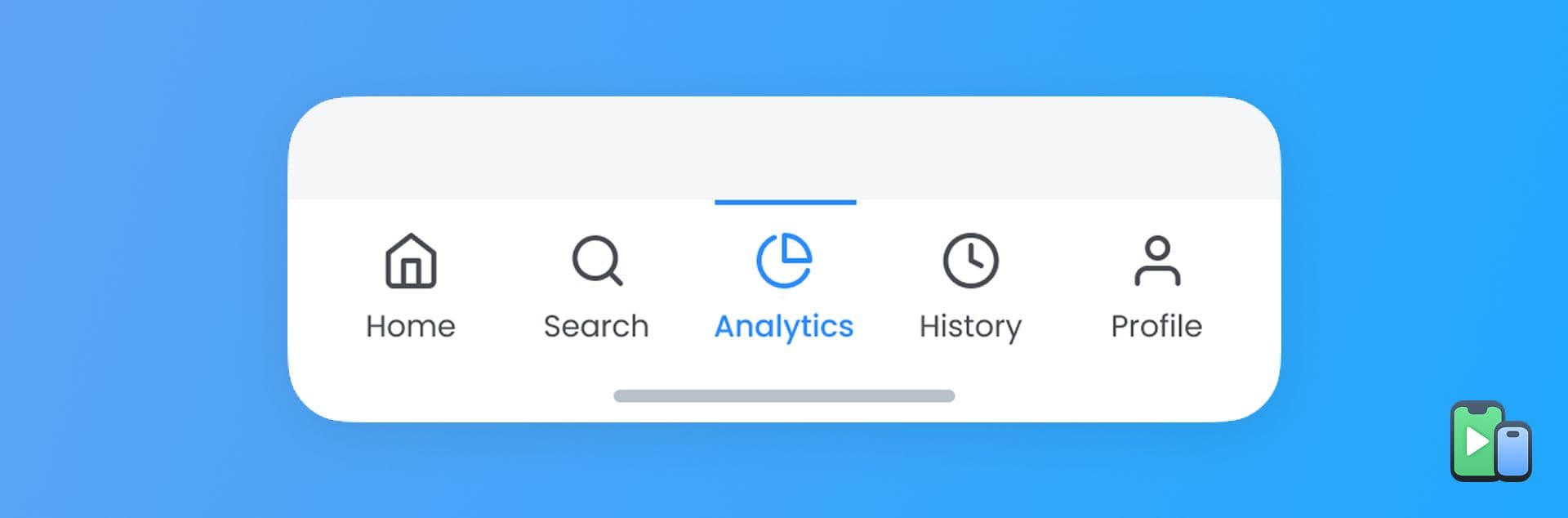
Wanneer te gebruiken:
- Apps of websites met 3 tot 5 hoofdrubrieken
- Ervaringen met veel inhoud (nieuws, sociale media, e-commerce)
- Wanneer gebruikers vaak tussen secties wisselen
Overwegingen bij de implementatie:
.bottom-nav {
    display: flex;
    justify-content: space-around;
    padding: 8px 0;
    position: fixed;
    bottom: 0;
    width: 100%;
    background-color: #ffffff;
    border-top: 1px solid #e5e5e5;
    z-index: 100;
}

.nav-item {
    display: flex;
    flex-direction: column;
    align-items: center;
    min-width: 44px;
    min-height: 44px;
}
Opmerking over Safari op iOS: Voeg opvulling toe voor een veiligheidszone op apparaten met home-indicatoren:
.bottom-nav {
    padding-bottom: env(safe-area-inset-bottom);
}
Voordelen: Zeer toegankelijk, snelle wisseling, vertrouwd patroon
Nadelen: Neemt verticale ruimte in beslag; beperkt tot maximaal 5 items
2. Hamburgermenu (nog steeds relevant)
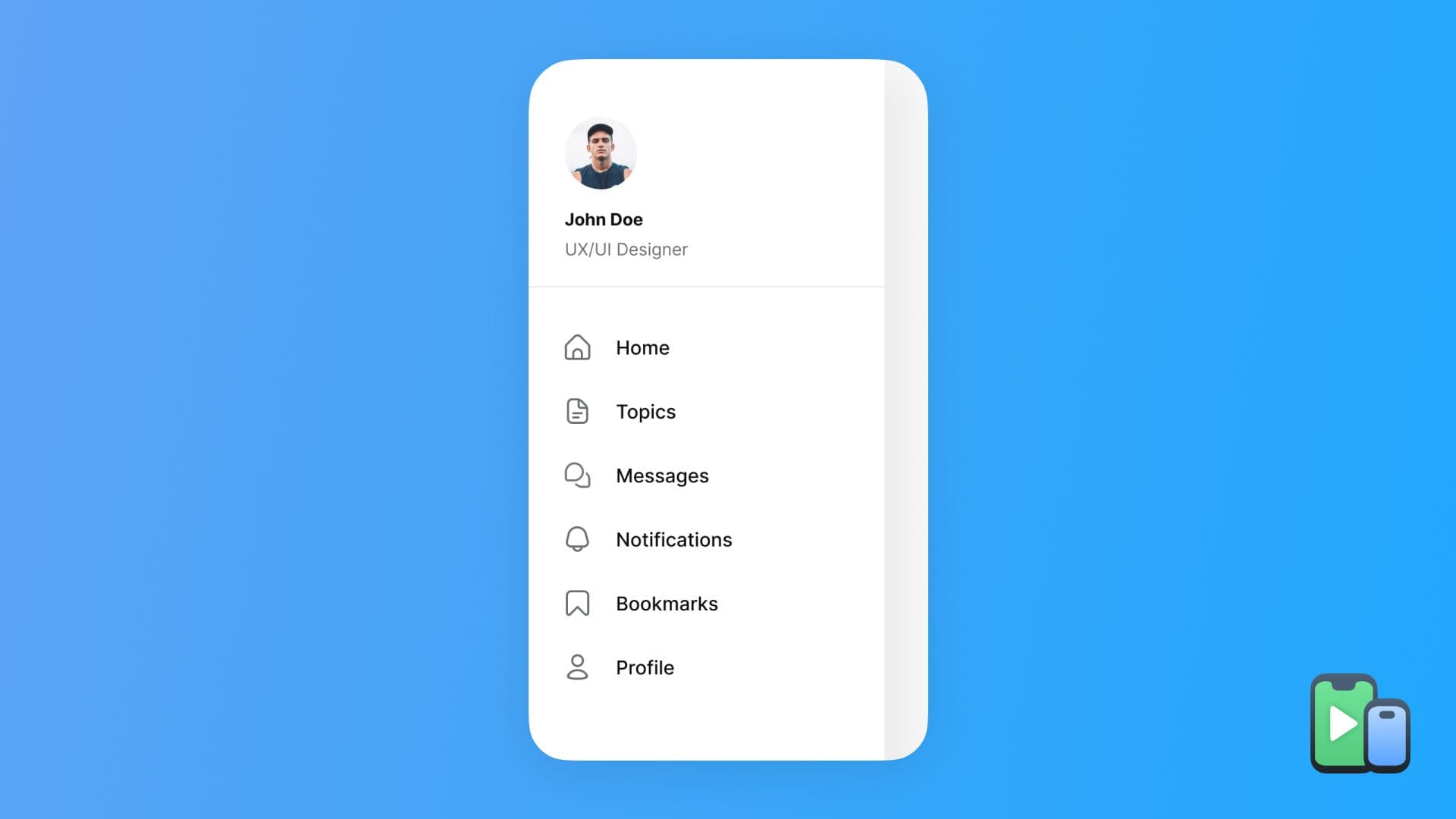
Het hamburgerpictogram met drie streepjes blijft omstreden, maar is effectief als het op de juiste manier wordt toegepast. Het verbergt complexe navigatiehiërarchieën achter één enkele tik.

Wanneer te gebruiken:
- Websites met 6 of meer navigatie-items
- Complexe informatiearchitecturen
- Secundaire/tertiaire navigatieopties
- Ervaringen waarbij de inhoud centraal staat en de navigatie niet de boventoon mag voeren
Beste praktijken:
- Plaats linksboven of rechtsboven (in overeenstemming met de conventies van het platform)
- Zorg voor vloeiende animaties om schokkerige overgangen te voorkomen
- Sluit het menu wanneer gebruikers buiten het menu tikken of een item selecteren
- Items op het eerste niveau weergeven zonder dat er gescrolld hoeft te worden
Voordelen: Bespaart ruimte, kan complexe hiërarchieën aan
Nadelen: Minder goed vindbaar, vereist een extra tik, „uit het oog, uit het hart“
3. Priority+ Navigatie
Priority+ toont de belangrijkste navigatie-items direct, terwijl de overige items worden verborgen in een „meer”-menu. Het past zich aan op basis van de beschikbare ruimte.
Wanneer te gebruiken:
- 5-8 navigatie-items met een duidelijke prioriteit
- Responsieve ontwerpen die op alle apparaten consistent moeten zijn
- Terwijl de meeste gebruikers slechts 3 à 4 hoofdopties nodig hebben
Hoe het werkt: Geef items met de hoogste prioriteit direct weer. Naarmate de schermruimte afneemt, verplaats je items met een lagere prioriteit naar het overflow-menu.
Voordelen: Zorgt voor een evenwicht tussen toegankelijkheid en ruimtebenutting
Nadelen: JavaScript vereist, complexere implementatie
4. Hybride combinatie van tabbalk en hamburgermenu
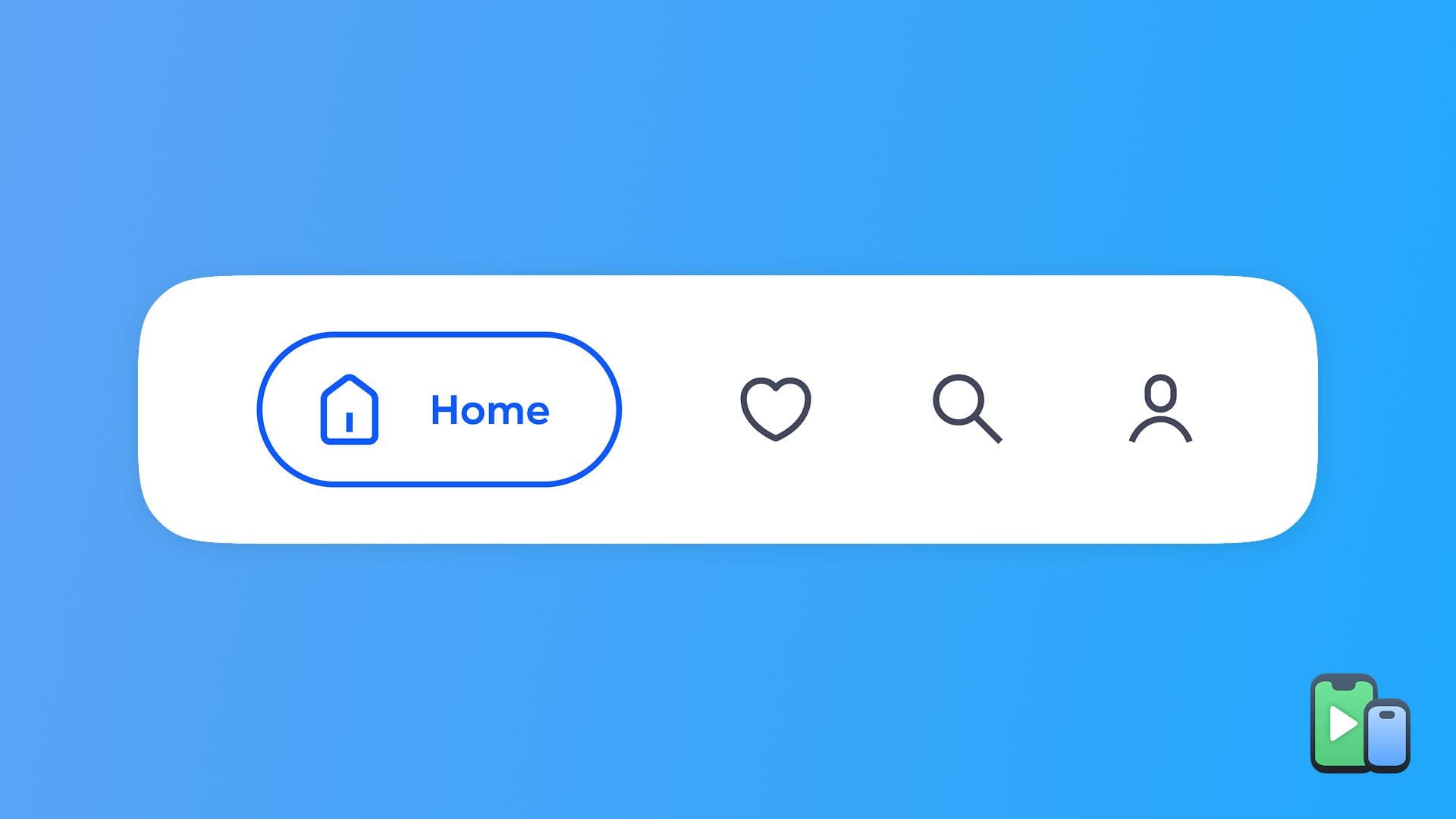
Combineer de tabbladen onderaan voor de hoofdonderdelen met een hamburgermenu voor secundaire opties. Zo krijgen gebruikers snel toegang tot de belangrijkste functies, terwijl er tegelijkertijd ruimte is voor complexe navigatie.
Wanneer te gebruiken:
- Apps met duidelijke hoofdrubrieken én een uitgebreide secundaire navigatie
- E-commerce (producten in tabbladen, account/help in het hamburgermenu)
- Inhoudsplatforms (categorieën in tabbladen, instellingen in het hamburgermenu)
Voordelen: Het beste van beide patronen, zeer schaalbaar
Nadelen: Twee navigatiesystemen die onderhouden moeten worden, mogelijke verwarring
5. Vaste koptekst met vervolgkeuzemenu
Een vaste koptekst met hoofdcategorieën die kunnen worden uitgeklapt om subcategorieën weer te geven. Dit komt vaak voor op mobiele websites, waar tabbladen onderaan het scherm minder natuurlijk aanvoelen.
Wanneer te gebruiken:
- Traditionele websites die zich aanpassen aan mobiele apparaten
- Inhoudssites met hiërarchische structuren
- Wanneer navigatie onderaan de pagina niet bij het merk past
Tip voor de implementatie:
.sticky-header {
    position: sticky;
    top: 0;
    z-index: 100;
    background: #ffffff;
}

/* Collapse on scroll down, show on scroll up */
.header-hidden {
    transform: translateY(-100%);
    transition: transform 0.3s;
}
Voordelen: Bekend bij desktopgebruikers, altijd zichtbaar
Nadelen: Neemt veel ruimte in beslag bovenaan het scherm, kan wat traag aanvoelen
6. Navigatie op basis van gebaren
Veegbewegingen voor navigatie (naar links/rechts vegen tussen secties). Werkt goed bij lineaire inhoud of apps met weinig hoofdsecties.
Wanneer te gebruiken:
- Fotogalerijen, verhalen, sequentiële inhoud
- 2-3 hoofdonderdelen waar gebruikers vaak tussen schakelen
- App-achtige ervaringen
Let op: Zorg altijd voor zichtbare navigatie als back-up – niet alle gebruikers ontdekken de gebaren.
Voordelen: Ziet er natuurlijk uit, bespaart schermruimte
Nadelen: Moeilijk te vinden, conflicten met browsergebaren
Het juiste patroon voor je website kiezen
Verschillende navigatiepatronen zijn geschikt voor verschillende gebruikssituaties:
E-commerce: Onderste tabbalk (Home, Zoeken, Winkelwagen, Account) + hamburgermenu voor categorieën
Nieuws/Inhoud: Hamburgermenu of vaste koptekst met categorieën
SaaS/Dashboard: Tabbladen onderaan voor de belangrijkste functies + instellingen rechtsboven
Landingspagina's: Minimale vaste koptekst of geen permanente navigatie
Sociaal/Gemeenschap: Tabbladen onderaan voor ‘Feed’, ‘Ontdekken’, ‘Profiel’ en ‘Meldingen’
De hamvraag: Wat zijn de 3 tot 5 dingen die gebruikers het vaakst doen? Die moeten direct toegankelijk zijn. Al het andere kan achter menu’s worden verborgen.
Navigatie op verschillende apparaten testen
Navigatiepatronen die op de iPhone goed werken, kunnen op Android onhandig aanvoelen, en omgekeerd. De grootte van het apparaat, de conventies van het besturingssysteem en de browserinterface zijn allemaal van invloed op hoe de navigatie functioneert.
Te testen platformverschillen:
iOS: Tabbladen onderaan voelen natuurlijk aan (iOS-apps maken er veelvuldig gebruik van). Gebruikers verwachten dat de navigatie in de onderste hoeken zit.
Android: Het overloopmenu met drie puntjes is bekend uit Material Design. Het gedrag van de terugknop beïnvloedt de navigatiestroom.
Grote telefoons: Bij gebruik met één hand verdient navigatie onderaan de voorkeur. De hamburgermenu’s in de bovenhoek zijn moeilijk te bereiken.
Kleine telefoons: Schermruimte is kostbaar. Een minimalistische navigatie werkt het beste.
Om de navigatie te testen, moet je een voorbeeld bekijken op verschillende apparaatformaten en besturingssystemen. Telefoonsimulator maakt dit direct mogelijk – schakel tussen iPhone 17 met zijn hoge scherm, Galaxy S25's beeldverhouding en compacte apparaten om precies te zien hoe de navigatie op elk apparaat werkt. Je zult meteen problemen opmerken, zoals knoppen die op grote schermen niet bereikbaar zijn of een krappe navigatie op kleine schermen.
Voor meer informatie over platformspecifieke ontwerppatronen kun je onze gids over Verschillen in weergave tussen iOS en Android legt uit hoe elk platform de mobiele gebruikersinterface op een andere manier benadert.
Beste praktijken op het gebied van ontwerp die voor alle patronen gelden
Ongeacht welk navigatiepatroon je kiest, gelden deze principes altijd:
Aanraakdoelen moeten minimaal 44×44px groot zijn
In de Human Interface Guidelines van Apple wordt een minimumgrootte van 44×44px aanbevolen. Android adviseert 48×48px. Neem voor de zekerheid de grotere waarde:
.nav-button {
    display: flex;
    justify-content: center;
    align-items: center;
    min-width: 48px;
    min-height: 48px;
}
Visuele feedback voor actieve statussen
Gebruikers moeten weten waar ze zich bevinden. Zorg ervoor dat actieve navigatie-items visueel duidelijk te onderscheiden zijn:
.nav-item.active {
    color: #2563eb;
    font-weight: 600;
    border-bottom: 2px solid #2563eb;
}
Houd labels kort (1-2 woorden)
"Account" in plaats van "Mijn accountinstellingen". "Winkelwagen" in plaats van "Winkelmandje". De ruimte is beperkt.
Gebruik pictogrammen + tekst (niet alleen pictogrammen)
Pictogrammen alleen al verminderen het begrip met 30-40%. Combineer een pictogram met een tekstlabel voor meer duidelijkheid:
<button class="nav-item">
    <svg><!-- icon --></svg>
    <span>Home</span>
</button>
Vermijd geneste keuzelijsten op mobiele apparaten
Geneste menu’s zijn lastig te gebruiken op touchscreens. Maak hiërarchieën minder diep of gebruik speciale categoriepagina’s.
Houd je aan de platformregels
iOS-gebruikers verwachten bepaalde patronen. Android-gebruikers verwachten weer andere. Pas je ontwerp waar mogelijk aan de normen van het platform aan, in plaats van één universeel ontwerp op te dringen.
Veelgemaakte fouten bij mobiele navigatie
Fout 1: Te veel keuzemogelijkheden
Meer dan 7 items in de hoofdnavigatie kan gebruikers overweldigen. Stel meedogenloos prioriteiten.
Fout 2: Te kleine aanraakdoelen
Knoppen die kleiner zijn dan 44×44px leiden tot frustratie en verkeerde klikken. Controleer dit altijd op echte apparaten.
Fout 3: Verborgen navigatie zonder visuele aanwijzing
Als de navigatie niet zichtbaar is, zullen gebruikers die niet vinden. Hamburgermenu’s werken omdat het pictogram herkenbaar is. Navigatie die uitsluitend op gebaren is gebaseerd, leidt vaak tot verwarring.
Fout 4: Inconsistente plaatsing
Als je de navigatie tussen pagina’s verplaatst, verstoort dat het spiergeheugen. Houd de positie consistent.
Fout 5: Veilige gebieden negeren
Inkerkingen, huisindicatoren en afgeronde hoeken moeten worden aangepast. Gebruik CSS-omgevingsvariabelen:
padding-bottom: env(safe-area-inset-bottom);
padding-left: env(safe-area-inset-left);
Prestaties zijn belangrijk voor navigatie
Zware JavaScript-code voor de navigatie kan de interactiviteit vertragen. Houd de navigatiecode licht:
- Niet-essentiële navigatie-animaties uitstellen
- Laad de inhoud van het menu pas later als deze omvangrijk is
- Vermijd scripts die het weergeven van de navigatie blokkeren
- Test de reactiesnelheid van de navigatie op goedkope Android-toestellen
Trage navigatie voelt als een minpunt, zelfs als de rest van de site snel is. De First Input Delay (FID) moet bij navigatie-interacties onder de 100 ms liggen.
Voorbeelden uit de praktijk en statistieken
Airbnb: Onderste tabbalk met 5 secties. Uit gebruikerstests bleek dat taken 40% sneller werden voltooid in vergelijking met het hamburgermenu.
Medium: Een vastgestelde bovenste balk die automatisch wordt verborgen wanneer je naar beneden scrolt en weer verschijnt wanneer je naar boven scrolt. Biedt een goede balans tussen ruimte en toegankelijkheid.
Instagram: Tabbladen onderaan voor de belangrijkste functies (Home, Zoeken, Reels, Winkel, Profiel). Voor iedereen toegankelijk.
Amazon: Hamburgermenu voor categorieën, een permanent zoekveld en winkelmandje bovenaan, en een balk onderaan in de app. Gaat goed om met complexiteit zonder dat het overweldigend wordt.
Het patroon? Succesvolle mobiele websites richten zich op 3 tot 5 kernacties en zorgen ervoor dat deze direct toegankelijk zijn.
Je navigatiesysteem testen onder reële omstandigheden
Controleer, naast visuele tests, of de navigatie onder realistische omstandigheden werkt:
- Gebruik met één hand: Kunnen gebruikers alle elementen met hun duim bereiken?
- Donkere modus: Blijft de navigatie zichtbaar en overzichtelijk?
- Trage verbindingen: Wordt de navigatie ook via 3G snel weergegeven?
- Schermlezers: Is de navigatie semantisch correct met de juiste ARIA-labels?
Door snelle apparaatemulatie kunnen de meeste problemen al tijdens de ontwikkeling worden opgespoord. Voor een uitgebreide testworkflow waarmee je door meer dan 30 apparaatprofielen kunt navigeren, kun je onze handleiding raadplegen op websites testen zonder fysieke apparaten.
Conclusie
Bij mobiele navigatie gaat het er niet om desktopmenu’s op kleine schermen te proppen – het gaat erom de informatiearchitectuur opnieuw te bekijken, rekening houdend met de manier waarop mensen hun telefoons daadwerkelijk gebruiken.
Onderste tabbalken zijn geschikt voor apps – bijvoorbeeld wanneer de gebruikerservaring uit duidelijke secties bestaat. Hamburgermenu’s zijn ideaal om complexiteit te beheersen wanneer de ruimte beperkt is. Hybride benaderingen combineren beide voor maximale flexibiliteit.
Welk patroon het beste werkt, hangt af van de structuur van je content, de behoeften van de gebruiker en de verwachtingen van je merk. Test grondig op verschillende apparaten, geef prioriteit aan de belangrijkste acties en zorg ervoor dat de aanraakgebieden groot genoeg zijn voor echte vingers.
Ben je klaar om te zien hoe je navigatie presteert op verschillende mobiele apparaten? Telefoonsimulator voor Google Chrome Hiermee kun je direct een voorbeeld bekijken van je navigatie op iPhone-, Android- en tabletschermen, zodat je gebruiksproblemen kunt opsporen voordat je gebruikers dat doen.
Goede navigatie valt niet op totdat je haar nodig hebt, is beschikbaar wanneer dat nodig is en zit nooit in de weg.
Veelgestelde vragen
Wat is mobiele navigatie?
Mobiele navigatie is het systeem dat gebruikers helpt bij het navigeren door een website of app op een mobiel apparaat. Het moet geoptimaliseerd zijn voor aanraakbediening, kleine schermen en bediening met één hand.
Waarom is mobiele navigatie belangrijk voor de gebruikerservaring (UX)?
Slechte navigatie op mobiele apparaten zorgt ervoor dat gebruikers binnen 10–15 seconden de pagina verlaten. Goede navigatie verbetert de gebruiksvriendelijkheid, de betrokkenheid en de conversiepercentages.
Wat is het beste navigatiepatroon voor mobiele apparaten?
Er is niet één patroon dat het allerbeste is. Tabbalken onderaan werken het beste voor 3 tot 5 kernacties, terwijl hamburgermenu’s geschikter zijn voor complexe hiërarchieën.
Wat is de minimale grootte van een aanraakdoel voor mobiele navigatie?
Aanraakdoelen moeten minimaal 44×44px groot zijn (48×48px aanbevolen) om onbedoelde klikken te voorkomen.
Welke invloed heeft mobiele navigatie op SEO?
Een overzichtelijke mobiele navigatie verbetert de crawlbaarheid, de interne linkstructuur en de gebruikersbetrokkenheid – allemaal indirecte rankingfactoren.
Hoe kan ik de mobiele navigatie op verschillende apparaten testen?
Gebruik een mobiele emulator om de navigatie op verschillende schermformaten, besturingssystemen en schermoriëntaties te bekijken zonder dat je daarvoor fysieke apparaten nodig hebt.
Installeer Mobiele Simulator vandaag
Doe mee met duizenden ontwikkelaars en designers die hun sites gratis op echte apparaten testen.
- Gratis
- 30,000+ gebruikers
Lees meer over mobiel testen en UX

Een Android-emulator in Chrome uitvoeren
Een lichte Android-emulator in Chrome toont je site op echte Android-apparaatformaten — zonder Android Studio. Zo gebruik je er een en waar je op let.
Lees meer

De mobiele versie van een website bekijken in Chrome
Ontdek hoe je de mobiele versie van elke website rechtstreeks in Chrome bekijkt — met de ingebouwde DevTools en een gratis extensie die een realistisch apparaatframe toont.
Lees meer

Waarom je website op mobiele apparaten binnen 2 seconden moet laden – op basis van gegevens uit 2025–2026
In deze gids wordt uitgelegd waarom 2 seconden de norm is geworden, wat de huidige gegevens ons vertellen over mobiele prestaties en hoe je die doelstelling consistent kunt halen op alle apparaten en netwerken.
Lees meer