

De telefoonsimulator inschakelen voor lokale bestanden

Chrome blokkeert standaard de toegang van extensies tot lokale bestanden. Schakel de machtiging 'Toegang tot bestands-URL's toestaan' in, zodat de telefoonsimulator hiermee kan werken.
Waarom lokale bestanden speciale toestemming nodig hebben
Wanneer je HTML-bestanden rechtstreeks vanaf je computer opent (file://-URL’s), beperkt Chrome om veiligheidsredenen standaard de toegang van extensies. Om gebruik te maken van Telefoonsimulator - Emulator voor mobiele apparaten Bij lokaal opgeslagen bestanden moet je expliciet toestemming verlenen.
Snelle controle: gebruik je een lokaal bestand?
URL’s van lokale bestanden beginnen met file:// in plaats van http:// of https://.
Voorbeeld: file:///C:/Gebruikers/JouwNaam/Documenten/project/index.html

Als je deze notatie in je adresbalk ziet staan, volg dan de onderstaande stappen.
Toegang tot lokale bestanden inschakelen: een proces in drie stappen
Stap 1: Ga naar de instellingen van de extensie
Open de pagina voor het beheer van Chrome-extensies op een van de volgende manieren:
Optie A: Type chrome://extensions rechtstreeks in je adresbalk en druk op Enter

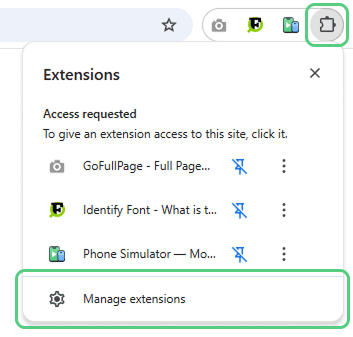
Optie B: Klik op het puzzelstukje-pictogram in de werkbalk van Chrome → Selecteer "Extensies beheren" uit het keuzemenu
Stap 2: De telefoonsimulator zoeken en configureren
Zodra je op de pagina met extensies bent:
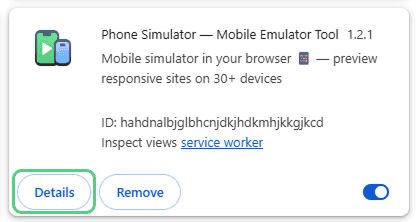
- Blader door je geïnstalleerde extensies totdat je Telefoonsimulator - Emulator voor mobiele apparaten
- Klik op de "Details" knop voor deze extensie
- Zoek de tuimelschakelaar met het opschrift "Toegang tot bestands-URL's toestaan"
- Schakel deze schakelaar in door erop te klikken
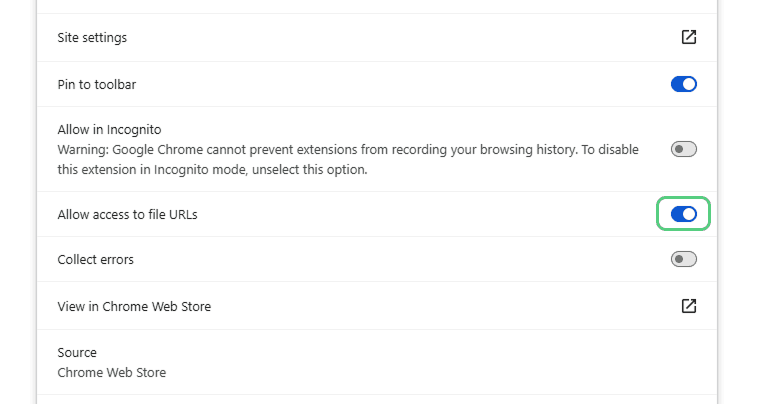
Tip voor het oplossen van problemen: Als de schakelaar al is ingeschakeld maar de simulator niet werkt, probeer deze dan eens uit en weer in te schakelen om de toestemming te vernieuwen.
Stap 3: Test je lokale bestand
Nu ben je klaar om te testen:
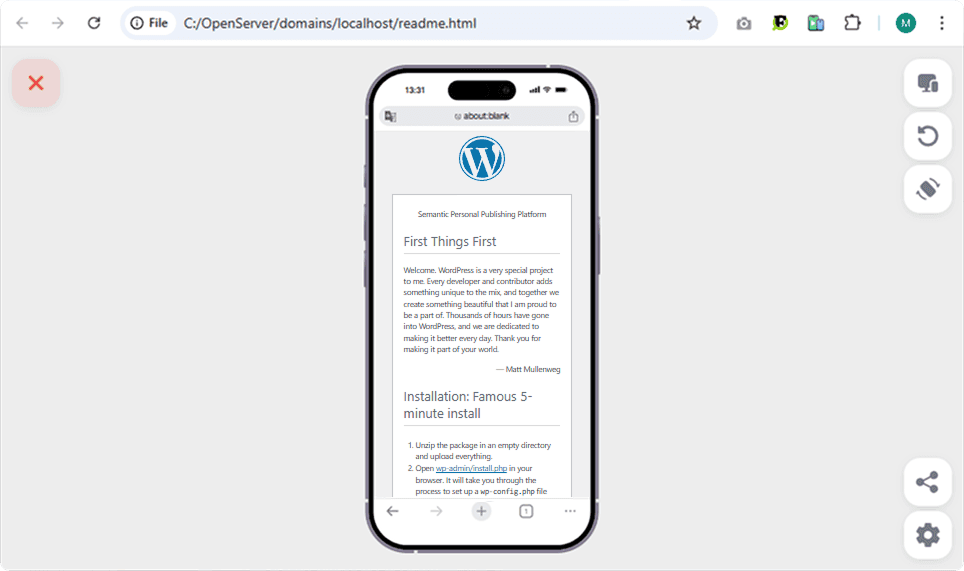
- Open je lokale HTML-bestand in Chrome (sleep het naar de browser of gebruik Bestand → Openen)
- Schakel de extensie ‘Phone Simulator’ in
- Je mobiele emulator zou nu correct moeten worden weergegeven
Heb je nog steeds problemen?
Als je deze stappen hebt gevolgd en de simulator nog steeds niet werkt met lokale bestanden, neem dan contact op met ons ondersteuningsteam. We staan klaar om je te helpen bij het oplossen van eventuele problemen die je tegenkomt.
Opmerking: Deze toestemming hoeft slechts één keer te worden ingeschakeld. De telefoonsimulator onthoudt deze instelling voor alle toekomstige lokale bestanden.
Veelgestelde vragen
Waarom werkt Phone Simulator standaard niet met lokale HTML-bestanden?
Chrome blokkeert om veiligheidsredenen de toegang van extensies tot file://-URL’s. Phone Simulator heeft expliciete toestemming nodig om op lokaal geopende HTML-bestanden te kunnen draaien.
Hoe schakel ik de telefoonsimulator voor lokale bestanden in Chrome in?
Open chrome://extensions, zoek ‘Phone Simulator’, klik op ‘Details’ en schakel ‘Toegang tot bestands-URL’s toestaan’ in. Hierdoor krijgt de extensie toestemming om met lokale bestanden te werken.
Wat is een URL van een lokaal bestand in Chrome?
De URL van een lokaal bestand begint met file:// in plaats van http:// of https://. Deze verwijst meestal naar een HTML-bestand dat rechtstreeks op je computer is opgeslagen.
Moet ik de bestandstoegang elke keer inschakelen als ik de Phone Simulator gebruik?
Nee, de toestemming hoeft maar één keer te worden ingeschakeld. Chrome onthoudt deze instelling voor alle toekomstige lokale bestanden.
Kan Phone Simulator worden gebruikt voor lokale frontend-ontwikkeling?
Ja, zodra de toegang tot bestanden is ingeschakeld, werkt de Phone Simulator met lokale HTML-bestanden om responsieve lay-outs en de weergave op mobiele apparaten te testen voordat deze worden geïmplementeerd.
Is het veilig om toegang tot bestands-URL’s toe te staan?
Ja, de toestemming geldt alleen voor de betreffende extensie en is nodig voor lokale ontwikkelingsprocessen. Chrome beperkt deze toegang om je systeem te beschermen.
Installeer Mobiele Simulator vandaag
Doe mee met duizenden ontwikkelaars en designers die hun sites gratis op echte apparaten testen.
- Gratis
- 30,000+ gebruikers
Lees meer over mobiel testen en UX
Een Android-emulator in Chrome uitvoeren
Een lichte Android-emulator in Chrome toont je site op echte Android-apparaatformaten — zonder Android Studio. Zo gebruik je er een en waar je op let.
Lees meer

De mobiele versie van een website bekijken in Chrome
Ontdek hoe je de mobiele versie van elke website rechtstreeks in Chrome bekijkt — met de ingebouwde DevTools en een gratis extensie die een realistisch apparaatframe toont.
Lees meer

Waarom je website op mobiele apparaten binnen 2 seconden moet laden – op basis van gegevens uit 2025–2026
In deze gids wordt uitgelegd waarom 2 seconden de norm is geworden, wat de huidige gegevens ons vertellen over mobiele prestaties en hoe je die doelstelling consistent kunt halen op alle apparaten en netwerken.
Lees meer