

Implementatie van de donkere modus: best practices voor mobiele apparaten in 2026

De donkere modus is niet langer een optie – het is een verwachting. Meer dan 80% van de mobiele gebruikers geeft tegenwoordig de voorkeur aan donkere interfaces, en besturingssystemen, van iOS tot Android, worden standaard geleverd met de donkere modus ingeschakeld. Als je website dit niet ondersteunt, frustreer je actief het grootste deel van je mobiele publiek.
📋 Inhoudsopgave
- Waarom de donkere modus op mobiele apparaten belangrijker is
- Inzicht in de detectie van de donkere modus op systeemniveau
- Ontwerp van het kleurenpalet voor de donkere modus
- Omgaan met afbeeldingen en media in de donkere modus
- Formulierelementen en interactieve componenten
- Aangepaste CSS-eigenschappen: de slimme aanpak
- JavaScript-uitbreiding (optioneel, maar krachtig)
- De donkere modus testen op verschillende apparaten
- Veelgemaakte fouten bij het gebruik van de donkere modus die je moet vermijden
- Overwegingen met betrekking tot de prestaties op mobiele apparaten
- Toegankelijkheid die verder gaat dan kleur
- Voor gevorderden: automatisch wisselen van thema
- Uw implementatie van de donkere modus toekomstbestendig maken
- Strategie voor praktijktests
- Conclusie
Het implementeren van de donkere modus is meer dan alleen kleuren omkeren en het dan voor klaar houden. Slechte implementaties zorgen voor vermoeide ogen, verminderen de leesbaarheid en verstoren de lay-out op manieren die pas op echte apparaten zichtbaar worden. Deze handleiding behandelt alles wat je nodig hebt om donkere-modus-ervaringen te bouwen die feilloos werken op alle mobiele platforms, met praktische codevoorbeelden en teststrategieën.
Waarom de donkere modus op mobiele apparaten belangrijker is
Gebruikers van desktopcomputers kunnen in goed verlichte kantoren misschien nog wel overweg met felwitte schermen. Mobiele gebruikers hebben die luxe niet. Zij surfen in bed, tijdens het woon-werkverkeer, in donkere kamers en buiten, waar schittering op het scherm een echt probleem vormt.
Voordelen van de donkere modus specifiek voor mobiele apparaten:
Batterijbesparing: OLED- en AMOLED-schermen (die tegenwoordig in de meeste telefoons worden gebruikt) verbruiken aanzienlijk minder stroom bij het weergeven van zwarte pixels. De donkere modus kan de levensduur van de batterij op mobiele apparaten met 15-30% verlengen.
Vermindering van vermoeidheid van de ogen: Heldere schermen in donkere omgevingen leiden tot meetbare vermoeidheid van de ogen. De donkere modus vermindert het contrast tussen het scherm en de omgeving, waardoor langdurig browsen op mobiele apparaten comfortabeler wordt.
Beter zicht in de buitenlucht: Hoewel het misschien tegenintuïtief lijkt, is de donkere modus met contrastrijke tekst in fel zonlicht vaak beter leesbaar dan de traditionele lichte modus.
Gebruikersvoorkeur: Zowel iOS als Android melden dat meer dan 70% van de gebruikers de systeembrede donkere modus heeft ingeschakeld. Als deze voorkeur wordt genegeerd, heeft dat onmiddellijk een negatieve invloed op de gebruikerservaring.
De cijfers spreken voor zich: mobiele gebruikers verwachten een donkere modus, en websites die deze niet aanbieden, komen verouderd over en lijken geen rekening te houden met de behoeften van de gebruiker.
Inzicht in de detectie van de donkere modus op systeemniveau
Moderne browsers maken de voorkeuren van gebruikers voor de donkere modus bekend via de voorkeurskleurenschema mediaquery. Dit vormt de basis voor je responsieve donkere modus.
Basisimplementatie:
/* Light mode (default) */
body {
    background-color: #ffffff;
    color: #1a1a1a;
}

/* Dark mode */
@media (prefers-color-scheme: dark) {
    body {
        background-color: #1a1a1a;
        color: #e5e5e5;
    }
}
Hiermee wordt de systeeminstelling van de gebruiker automatisch gedetecteerd – JavaScript is niet nodig. Wanneer een gebruiker de donkere modus op zijn iPhone of Android-apparaat inschakelt, past uw website zich onmiddellijk aan.
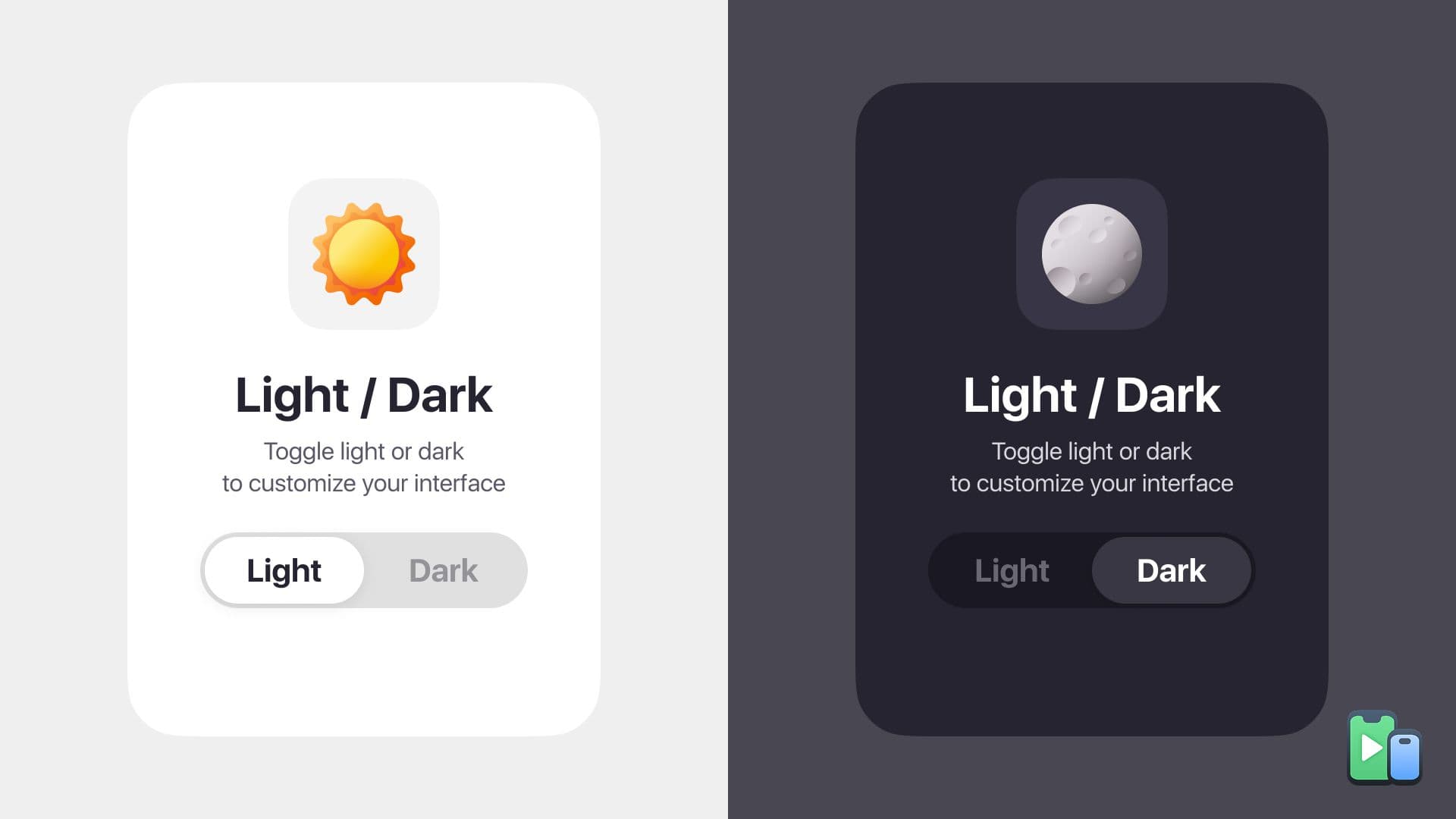
Browserondersteuning: voorkeurskleurenschema wordt ondersteund in iOS Safari 12.2 en hoger, Chrome 76 en hoger, Firefox 67 en hoger en Samsung Internet 10 en hoger. Dit omvat meer dan 95% van de mobiele browsers in 2026.
Ontwerp van het kleurenpalet voor de donkere modus
Bij de donkere modus gaat het niet om puur zwart en wit. Bij een goede uitvoering worden zorgvuldig gekozen tinten gebruikt die de hiërarchie behouden en de ogen minder belasten.
Vermijd puur zwart (#000000)
Puur zwart zorgt voor een te groot contrast met witte tekst, waardoor er een halo-effect ontstaat (de tekst lijkt te gloeien). Gebruik in plaats daarvan donkere grijstinten:
:root {
      --dark-bg-primary: #121212;    /* Main background */
      --dark-bg-secondary: #1e1e1e;  /* Cards, elevated surfaces */
      --dark-bg-tertiary: #2a2a2a;   /* Inputs, modals */
}
Zowel de Material Design-richtlijnen als de iOS-richtlijnen raden aan #121212 of soortgelijke donkere grijstinten als primaire achtergronden.
Tekstcontrastverhoudingen
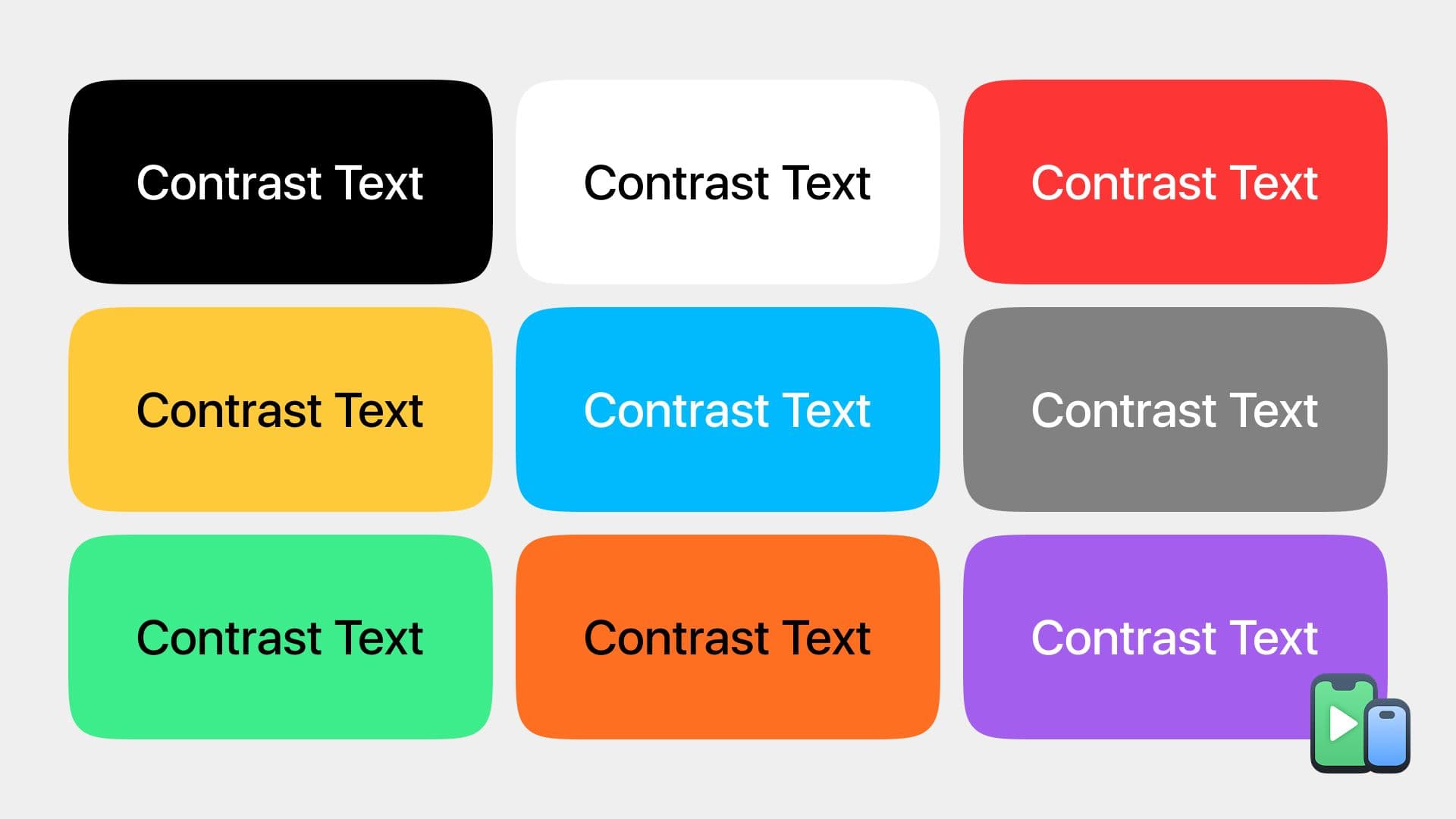
Volgens de WCAG-richtlijnen moet het contrast 4,5:1 bedragen voor normale tekst en 3:1 voor grote tekst. In de donkere modus betekent dit:
Gebruik geen spierwitte tekst #ffffff op donkere achtergronden – dat is te fel.
Gebruik zachte eiwitten #e0e0e0 naar #f5f5f5 die de leesbaarheid behouden zonder schittering.
@media (prefers-color-scheme: dark) {
    body {
        color: #e0e0e0; /* Primary text */
    }

    .text-secondary {
        color: #a0a0a0; /* Secondary text */
    }

    .text-tertiary {
        color: #707070; /* Disabled/tertiary text */
    }
}
Semantische kleuraanpassing
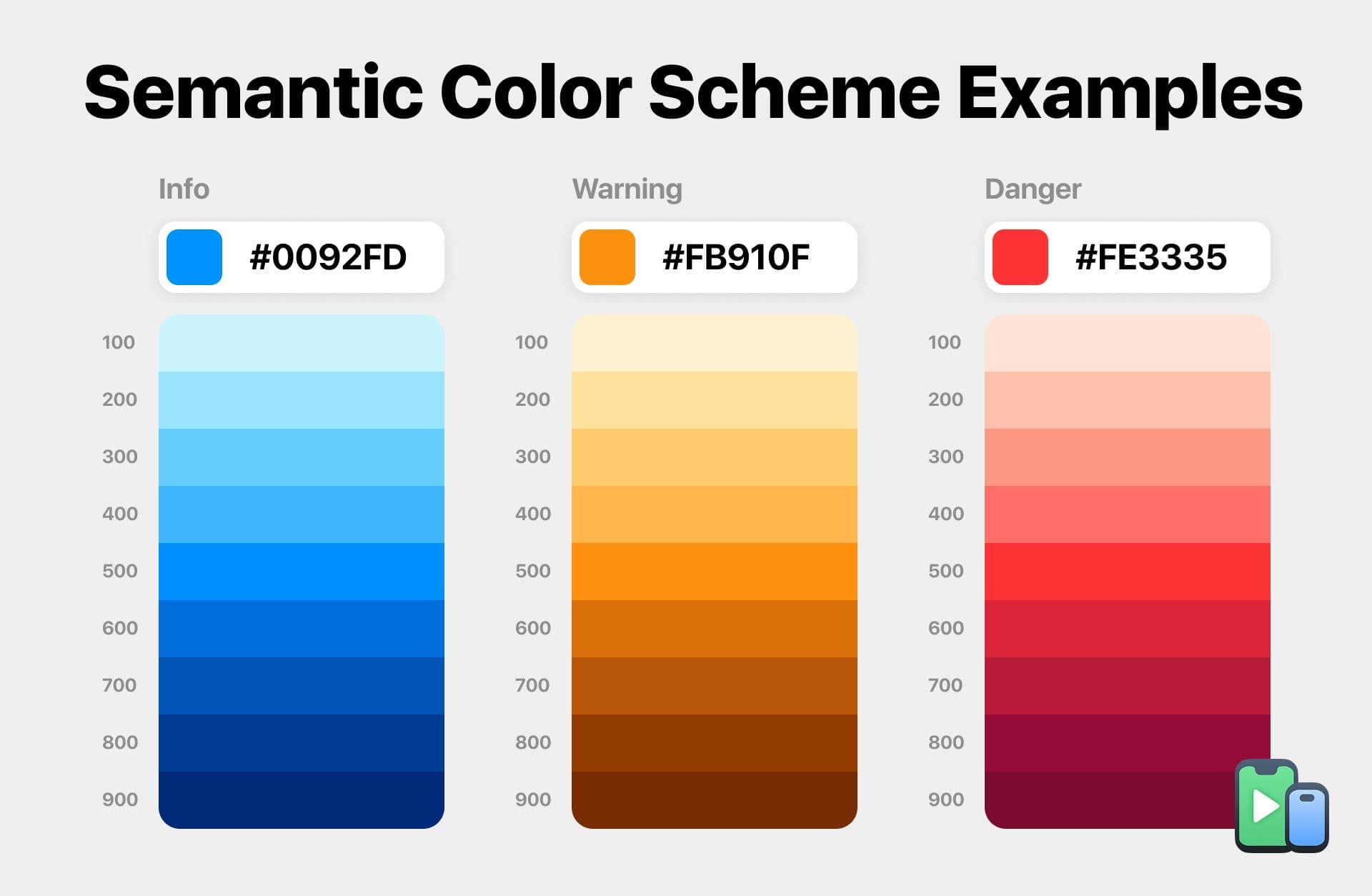
Kleuren hebben in de donkere modus verschillende verzadigingsniveaus nodig:
:root {
    --color-primary: #2563eb;     /* Light mode blue */
    --color-success: #16a34a;     /* Light mode green */
    --color-danger: #dc2626;      /* Light mode red */
}

@media (prefers-color-scheme: dark) {
    :root {
        --color-primary: #60a5fa;   /* Lighter, less saturated blue */
        --color-success: #4ade80;   /* Lighter green */
        --color-danger: #f87171;    /* Lighter red */
    }
}
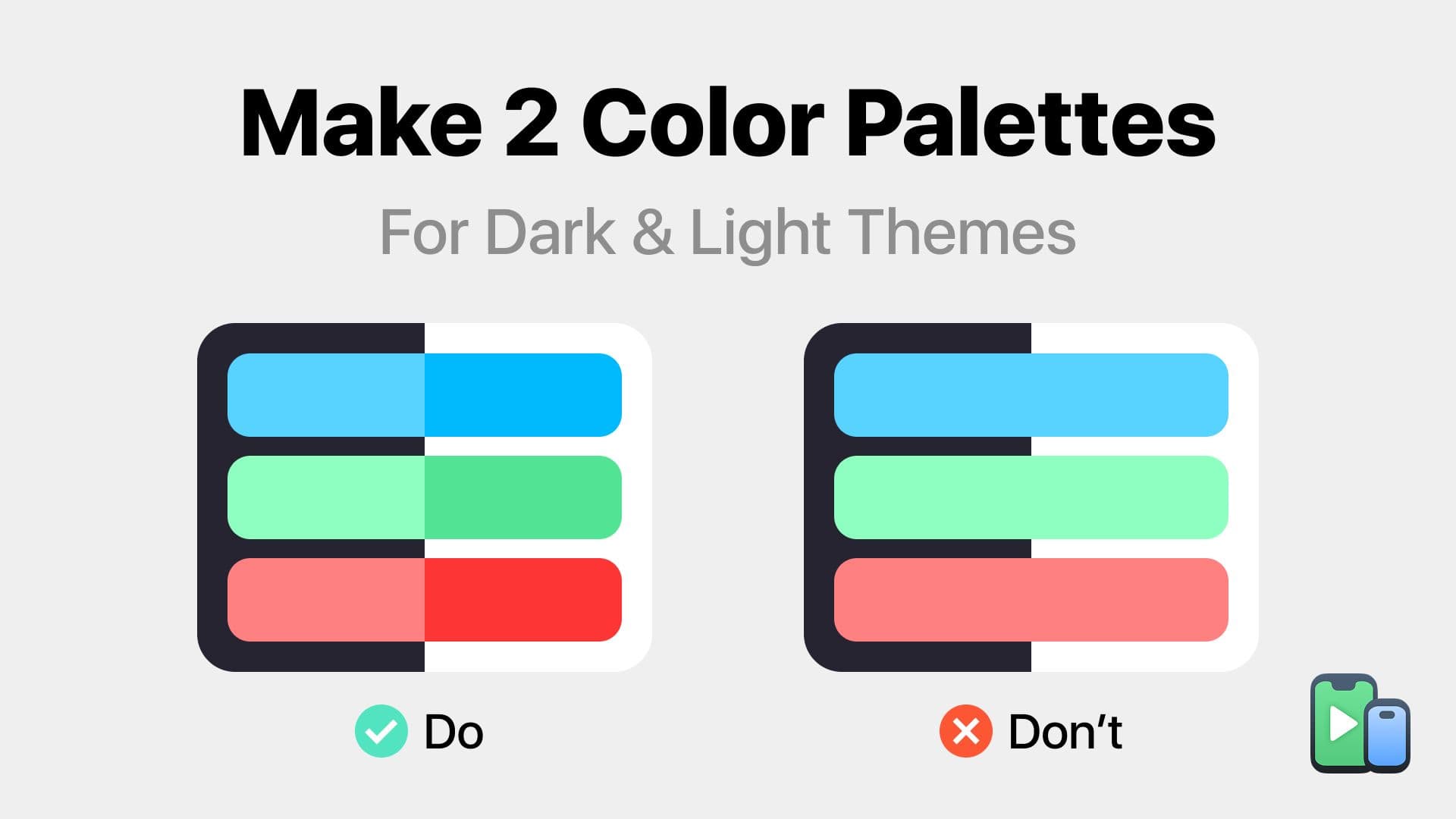
Verzadigde kleuren die in de lichte modus goed werken, kunnen in de donkere modus vaak overweldigend overkomen. Verlaag de verzadiging en verhoog de helderheid voor een betere balans.
Omgaan met afbeeldingen en media in de donkere modus
Afbeeldingen en grafische elementen vormen een bijzondere uitdaging in de donkere modus. Een foto die is geoptimaliseerd voor lichte achtergronden kan er in de donkere modus vaal uitzien of een schril contrast veroorzaken.
De dekking van afbeeldingen aanpassen
Verlaag de helderheid van afbeeldingen in de donkere modus om te voorkomen dat ze de interface overheersen:
@media (prefers-color-scheme: dark) {
    img {
        opacity: 0.85;
    }

    img:hover {
        opacity: 1;
    }
}
Door deze subtiele afzwakking worden afbeeldingen beter in donkere achtergronden geïntegreerd, zonder dat ze onzichtbaar worden.
SVG-kleuromkering
Gebruik voor pictogrammen en eenvoudige afbeeldingen CSS-filters of zorg voor alternatieve SVG-versies:
@media (prefers-color-scheme: dark) {
    .icon {
        filter: invert(1) hue-rotate(180deg);
    }
}
Een betere aanpak: gebruik aangepaste CSS-eigenschappen in SVG’s:
<svg>
    <path fill="var(--icon-color)" />
</svg>:root {
--icon-color: #1a1a1a;
}
@media (prefers-color-scheme: dark) {
:root {
--icon-color: #e5e5e5;
}
}Afbeeldingselement voor verschillende versies
Voor complexe afbeeldingen die een verschillende bewerking vereisen:
<picture>
    <source srcset="hero-dark.jpg" media="(prefers-color-scheme: dark)">
    <img src="hero-light.jpg" alt="Hero image">
</picture>
Hierdoor worden voor elk kleurenschema geoptimaliseerde afbeeldingen weergegeven, zonder gebruik te maken van JavaScript.
Formulierelementen en interactieve componenten
Bij formulieren gaan implementaties van de donkere modus vaak mis. Invoervelden, knoppen en interactieve elementen vereisen op mobiele apparaten speciale aandacht.
Opmaak van invoer
Standaard invoervelden zien er in de donkere modus er niet goed uit als er geen specifieke opmaak is toegepast:
input, textarea, select {
    background-color: #ffffff;
    color: #1a1a1a;
    border: 1px solid #d1d5db;
}

@media (prefers-color-scheme: dark) {
    input, textarea, select {
        background-color: #2a2a2a;
        color: #e5e5e5;
        border: 1px solid #404040;
    }

    input::placeholder {
        color: #707070;
    }
}
Aandachtspunten specifiek voor mobiele apparaten:
- Zorg ervoor dat aanraakdoelen minimaal 44×44px groot blijven
- Contrast van de plaatshoudertekst testen (vaak te licht in de donkere modus)
- Controleer of de opmaak van het automatisch invullen in beide modi werkt
Contrast van de knop
Knoppen moeten in beide modi voldoende contrast hebben:
.button-primary {
    background-color: #2563eb;
    color: #ffffff;
    border: none;
}

@media (prefers-color-scheme: dark) {
    .button-primary {
         background-color: #60a5fa;
         color: #1a1a1a;
    }
}
Let op het verschil in tekstkleur: witte tekst op lichtblauw komt beter tot zijn recht in de donkere modus, terwijl donkere tekst op lichter blauw het contrast behoudt.
Focusstaten
De focusindicatoren moeten in beide kleurenschema’s zichtbaar zijn:
button:focus {
    outline: 2px solid #2563eb;
    outline-offset: 2px;
}

@media (prefers-color-scheme: dark) {
    button:focus {
        outline-color: #60a5fa;
    }
}
Dit is van cruciaal belang voor de toegankelijkheid en de toetsenbordnavigatie op mobiele apparaten.
Aangepaste CSS-eigenschappen: de slimme aanpak
CSS-variabelen zorgen ervoor dat de implementatie van de donkere modus onderhoudbaar en schaalbaar is:
:root {
    --bg-primary: #ffffff;
    --bg-secondary: #f3f4f6;
    --text-primary: #1a1a1a;
    --text-secondary: #4b5563;
    --border-color: #e5e7eb;
    --shadow: 0 1px 3px rgba(0, 0, 0, 0.1);
}

@media (prefers-color-scheme: dark) {
    :root {
        --bg-primary: #121212;
        --bg-secondary: #1e1e1e;
        --text-primary: #e5e5e5;
        --text-secondary: #a0a0a0;
        --border-color: #404040;
        --shadow: 0 1px 3px rgba(0, 0, 0, 0.5);
    }
}

/* Usage throughout stylesheet */

body {
    background-color: var(--bg-primary);
    color: var(--text-primary);
}

.card {
    background-color: var(--bg-secondary);
    border: 1px solid var(--border-color);
    box-shadow: var(--shadow);
}
Deze aanpak centraliseert het kleurbeheer en maakt het wisselen van thema een fluitje van een cent.
JavaScript-uitbreiding (optioneel, maar krachtig)
Hoewel de donkere modus met alleen CSS wel werkt, maakt JavaScript het mogelijk om de modus in of uit te schakelen en de instelling op te slaan:
// Check for saved preference or default to system
const theme = localStorage.getItem('theme') || (window.matchMedia('(prefers-color-scheme: dark)').matches ? 'dark' : 'light');

// Apply theme
document.documentElement.setAttribute('data-theme', theme);

// Toggle function
function toggleTheme() {
    const current = document.documentElement.getAttribute('data-theme');
    const next = current === 'dark' ? 'light' : 'dark';

    document.documentElement.setAttribute('data-theme', next);
    localStorage.setItem('theme', next);
}
CSS-wijzigingen om het data-attribuut te gebruiken:
:root {
    --bg-primary: #ffffff;
    --text-primary: #1a1a1a;
}

[data-theme="dark"] {
    --bg-primary: #121212;
    --text-primary: #e5e5e5;
}
Hierdoor behouden gebruikers de mogelijkheid om handmatig in te grijpen, terwijl de systeeminstellingen standaard worden gerespecteerd.
De donkere modus testen op verschillende apparaten
Hier komt de praktijk om de hoek kijken. De donkere modus kan er in Chrome DevTools perfect uitzien, maar op echte apparaten niet goed werken.
Waarom het testen van apparaten van cruciaal belang is
Verschillende mobiele browsers geven de donkere modus op iets andere manieren weer:
- Safari op iOS past op systeemniveau een kleurtint toe op bepaalde elementen
- Chrome op Android gaat anders om met kleurprofielen
- Samsung Internet vertoont unieke gedragingen in de donkere modus
- Verschillende Android-skins (OneUI, MIUI) beïnvloeden de weergave
Veelvoorkomende apparaatspecifieke problemen:
- Kleurafwijkingen in de statusbalk
- Achtergronden van veilige zones worden verkeerd weergegeven
- Formulierelementen die terugkeren naar de standaardinstellingen van het systeem
- Schaduwen die onzichtbaar worden of te hard zijn
Werkstroom voor sneltesten
Tijdens de ontwikkeling moet je snel kunnen zien hoe de donkere modus er op verschillende apparaten uitziet. Schakel de donkere modus op je eigen systeem in, maar bekijk ook hoe je website eruitziet op verschillende telefoons met uiteenlopende implementaties van de donkere modus.
Telefoonsimulator zorgt ervoor dat dit proces direct verloopt – schakel tussen iPhone 17 in de donkere modus, Galaxy S25 met het donkere thema van OneUI, en Pixel 9 donkere modus met één klik. Je ziet meteen weergaveverschillen die alleen op bepaalde apparaten optreden, zoals de ingrijpende contrastaanpassingen van Samsung of de semi-transparante UI-elementen van iOS Safari die je achtergronden beïnvloeden.
Het handmatig testen van de donkere modus op fysieke apparaten kost veel tijd. Je moet het volgende doen:
- Schakel de donkere modus in op het apparaat
- Open je website
- Controleer of er problemen zijn
- Donkere modus uitschakelen
- Herhaal dit op het volgende apparaat
Met een mobiele emulator hoef je al die extra stappen over te slaan en kun je meer dan 30 combinaties van apparaten en thema’s testen in dezelfde tijd die je nodig zou hebben om twee fysieke apparaten te controleren.
Controlelijst voor het testen
Controleer voor elk apparaatprofiel het volgende:
Visuele consistentie:
- De achtergrondkleuren komen in alle secties overeen
- De tekst blijft leesbaar (contrastverhouding van minimaal 4,5:1)
- Afbeeldingen vallen niet te veel op tegen een donkere achtergrond
- Randen en scheidingslijnen blijven zichtbaar
Interactieve elementen:
- De knoppen hebben voldoende contrast
- De invoervelden in het formulier zijn duidelijk gedefinieerd
- Focus-toestanden zijn zichtbaar
- Hover-effecten werken op aanraakapparaten (of zijn uitgeschakeld)
Uitzonderingsgevallen:
- Laadstatussen en skeletten werken in de donkere modus
- Foutmeldingen zijn duidelijk
- Modale overlays hebben de juiste achtergronden
- Toast-meldingen/waarschuwingen zijn zichtbaar
Platformspecifieke eigenaardigheden
iOS Safari:
- Pas de donkere modus automatisch toe
- Voor de kleur van de statusbalk is een metatag nodig:
<meta name="theme-color" media="(prefers-color-scheme: dark)" content="#121212"> - Een halfdoorzichtige navigatiebalk kan de waarneming van de achtergrondkleur beïnvloeden
Android Chrome:
- Dark Mode in het Honours-systeem
- Verschillende Android-skins passen extra kleuraanpassingen toe
- Samsung Internet beschikt over een krachtige contrastversterking die subtiele kleurenschema’s kan verstoren
Tip voor het testen: Bekijk een voorbeeld van je website op zowel topmodellen als goedkopere toestellen. Goedkopere Android-telefoons hebben vaak schermen van mindere kwaliteit, waardoor contrastproblemen in de donkere modus duidelijker zichtbaar worden.
Als je benieuwd bent naar andere platformspecifieke verschillen in weergave, naast de donkere modus, lees dan ons artikel over Weergave op iOS versus Android gaat in op de technische details van de verschillende manieren waarop deze platforms met webcontent omgaan.
Veelgemaakte fouten bij het gebruik van de donkere modus die je moet vermijden
Fout 1: Onvoldoende contrastonderzoek
Het gebruik van donkergrijze tekst op een iets lichtere donkergrijze achtergrond voldoet niet aan de toegankelijkheidsnormen en is vermoeiend voor de ogen.
Oplossing: Gebruik hulpmiddelen voor het controleren van de contrastverhouding (WebAIM, Stark) om te controleren of alle tekst voldoet aan de WCAG AA- (4,5:1) of AAA-normen (7:1).
Fout 2: Schaduwen vergeten
Schaduwen die in de lichtmodus goed werken, verdwijnen of zien er in de donkere modus vaag uit.
/* Light mode shadow */
.card {
    box-shadow: 0 2px 8px rgba(0, 0, 0, 0.1);
}

/* Dark mode needs stronger shadows */
@media (prefers-color-scheme: dark) {
    .card {
        box-shadow: 0 2px 8px rgba(0, 0, 0, 0.5);
    }
}
Fout 3: Vastgelegde kleuren in JavaScript
Kleuren die via JavaScript worden ingesteld, houden geen rekening met de donkere modus:
// Bad
element.style.backgroundColor = '#ffffff';

// Good
element.style.backgroundColor = 'var(--bg-primary)';
Fout 4: Inhoud van derden negeren
Ingesloten widgets, advertenties en iframes passen zich niet automatisch aan je donkere modus aan:
@media (prefers-color-scheme: dark) {
    iframe {
        border: 1px solid var(--border-color);
        background-color: var(--bg-secondary);
    }
}
Fout 5: Overgangen niet testen
Bij het wisselen tussen de lichte en donkere modus kunnen er schokkende overgangen optreden:
body, .card, button {
    transition: background-color 0.3s ease,
        color 0.3s ease,
        border-color 0.3s ease;
}
Dankzij vloeiende overgangen verloopt het wisselen van modus soepel in plaats van abrupt.
Overwegingen met betrekking tot de prestaties op mobiele apparaten
De donkere modus zou geen invloed moeten hebben op de prestaties, maar een slechte implementatie kan dat wel:
Vermijd mediaquery’s met meerdere kleurenschema’s
Verspreid de stijlen voor de donkere modus niet over je hele CSS:
/* Bad - scattered and hard to maintain */
.header { color: black; }
@media (prefers-color-scheme: dark) { .header { color: white; } }

.content { background: white; }
@media (prefers-color-scheme: dark) { .content { background: #121212; } }
Een betere aanpak: Centraliseer dit met CSS-variabelen, zoals eerder is getoond.
Lazy Load van elementen voor de donkere modus
Als je voor de donkere modus andere afbeeldingen weergeeft, pas dan ‘lazy loading’ toe:
<img src="hero-light.jpg" data-dark-src="hero-dark.jpg" loading="lazy" alt="Hero">if (window.matchMedia('(prefers-color-scheme: dark)').matches) {
document.querySelectorAll('[data-dark-src]').forEach(img => {
img.src = img.dataset.darkSrc;
});
}Denk eens na over energiebesparing bij OLED-schermen
Echt zwarte pixels #000000 verbruiken OLED-schermen geen stroom. Terwijl #121212 ziet er beter uit; voor elementen die volledig zwart kunnen zijn (zoals navigatiebalken), kun je overwegen om #000000 in de donkere modus voor een optimale batterijduur.
Toegankelijkheid die verder gaat dan kleur
De donkere modus helpt veel gebruikers, maar is geen volledige oplossing voor toegankelijkheid:
Zorg voor semantische HTML
Schermlezers houden geen rekening met het kleurenschema. Zorg ervoor dat:
- Juiste hiërarchie van koppen (h1, h2, h3)
- ARIA-labels waar nodig
- Alternatieve tekst voor afbeeldingen werkt in beide modi
- De volgorde van de focus blijft logisch
Gebruikersvoorkeuren respecteren
Sommige gebruikers hebben de modus met hoog contrast, verminderde bewegingen of andere instellingen nodig:
@media (prefers-contrast: high) {
    :root {
        --text-primary: #000000;
        --bg-primary: #ffffff;
    }
}

@media (prefers-reduced-motion: reduce) {
    * {
        animation-duration: 0.01ms !important;
        transition-duration: 0.01ms !important;
    }
}
Combineer deze met de donkere modus voor optimale toegankelijkheid.
Voor gevorderden: automatisch wisselen van thema
Sommige websites schakelen automatisch over tussen de lichte en donkere modus, afhankelijk van het tijdstip van de dag:
function autoTheme() {
    const hour = new Date().getHours();
    const isDaytime = hour >= 6 && hour < 18;

    document.documentElement.setAttribute('data-theme', isDaytime ? 'light' : 'dark');
}

// Run on load and update hourly
autoTheme();
setInterval(autoTheme, 3600000);
Dit is omstreden: sommige gebruikers hebben een hekel aan automatisch omschakelen. Zorg voor een handmatige schakelaar als je dit implementeert.
Uw implementatie van de donkere modus toekomstbestendig maken
Webstandaarden blijven zich ontwikkelen. Dit zijn de belangrijkste ontwikkelingen om in de gaten te houden:
CSS-kleurmodule niveau 5: Wordt toegevoegd licht-donker() functie om gemakkelijker van kleur te wisselen:
color: light-dark(#1a1a1a, #e5e5e5);Momenteel nog in de proeffase, maar zal waarschijnlijk in 2026-2027 aan populariteit winnen.
Betere systeemintegratie: Verwacht een nauwere integratie tussen de donkere modus van de browser en het kleurbeheer op besturingssysteemniveau.
Donkere modus per element: In toekomstige specificaties wordt het wellicht mogelijk dat verschillende elementen op dezelfde pagina verschillende kleurenschema’s kunnen kiezen.
Strategie voor praktijktests
Hier volgt een praktische testprocedure voor de donkere modus op mobiele apparaten:
Tijdens de ontwikkeling:
- Gebruik de DevTools van de browser met de schakelaar voor de donkere modus
- Bekijk een voorbeeld op je primaire testapparaat (iPhone of Android)
- Controleer de contrastverhoudingen in het paneel ‘Toegankelijkheid’ van DevTools
Vóór de implementatie:
- Test op 5-7 apparaatprofielen (iPhone 15, Galaxy S24, Pixel 8, goedkope Android-telefoon, iPad)
- Controleer dit zowel in de donkere modus als in de lichte modus van het systeem
- Controleer alle interactieve statussen (hover, focus, actief, uitgeschakeld)
- Het indienen van testformulieren verloopt volledig
Na de inzet:
- Foutregistratie bijhouden voor JavaScript-fouten die specifiek zijn voor de donkere modus
- Analyseer de statistieken op afwijkende bouncepercentages tijdens de avonduren
- Verzamel feedback van gebruikers over de leesbaarheid
Voor een uitgebreide workflow voor het testen van mobiele apps die verder gaat dan alleen de donkere modus, kun je onze gids over het testen van websites op meer dan 30 apparaten behandelt strategieën om apparaatspecifieke problemen efficiënt op te sporen.
Conclusie
De donkere modus is niet langer een leuke extra functie – het is in 2026 een basisverwachting voor mobiele gebruikers. Meer dan 80% van het mobiele verkeer is afkomstig van gebruikers die de donkere modus hebben ingeschakeld, en websites die deze modus niet ondersteunen, zorgen direct voor ongemak.
Om de donkere modus correct te implementeren, is meer nodig dan alleen het omkeren van kleuren. Je hebt doordachte contrastverhoudingen, semantische kleursystemen, toegankelijke tekst en – heel belangrijk – tests op echte apparaten nodig, waar platformspecifieke eigenaardigheden aan het licht komen.
Begin met aangepaste CSS-eigenschappen om het onderhoud te vergemakkelijken, gebruik voorkeurskleurenschema voor systeemintegratie, en test grondig op alle apparaatprofielen. Uw mobiele gebruikers zullen het verschil onmiddellijk merken.
Klaar om je testworkflow voor de donkere modus te stroomlijnen? Telefoonsimulator voor Chrome Hiermee kun je direct een voorbeeld van je website in de donkere modus bekijken op iPhone-, Android- en tablet-apparaten – van topmodellen tot budgetmodellen. Bekijk precies hoe je donkere thema er op verschillende schermen uitziet en ontdek contrastproblemen voordat je gebruikers dat doen.
Veelgestelde vragen
Waarom is de donkere modus belangrijk voor mobiele websites in 2026?
De donkere modus is van cruciaal belang voor de mobiele gebruikerservaring, omdat de meeste gebruikers in omgevingen met weinig licht surfen en OLED-schermen gebruiken. Een goed functionerende donkere modus verbetert de leesbaarheid, vermindert vermoeidheid van de ogen en kan de levensduur van de batterij van moderne smartphones verlengen
Wat is de beste manier om de donkere modus op mobiele websites te implementeren?
De beste aanpak is het gebruik van aangepaste CSS-eigenschappen in combinatie met de mediaquery `prefers-color-scheme`. Hiermee wordt rekening gehouden met de systeeminstellingen op iOS en Android, terwijl de codebase onderhoudbaar en schaalbaar blijft.
Moet de donkere modus zonder JavaScript worden geïmplementeerd?
Ja, de ‘alleen CSS’-donkere modus werkt perfect voor de meeste mobiele websites en past zich automatisch aan de systeeminstellingen aan. JavaScript is optioneel en wordt vooral gebruikt voor handmatige schakelaars en het opslaan van gebruikersinstellingen.
Wat zijn de meest voorkomende fouten bij het gebruik van de donkere modus op mobiele apparaten?
Veelvoorkomende fouten zijn onder meer onvoldoende contrast, defecte opmaak van formulieren, onzichtbare schaduwen en het niet testen op echte apparaten. Deze problemen treden vaak alleen op in bepaalde browsers of op bepaalde telefoonmodellen.
Hoe kan ik de donkere modus op verschillende mobiele apparaten efficiënt testen?
Door een mobiele emulator te gebruiken, kun je de donkere modus direct op verschillende iOS- en Android-apparaten bekijken. Zo kun je apparaatspecifieke weergaveproblemen opsporen zonder dat je dit op fysieke telefoons hoeft te testen.
Waarom ziet de donkere modus er op iOS en Android anders uit?
Mobiele browsers passen platformspecifieke weergave, systeemkleuring en contrastaanpassingen toe. iOS Safari, Android Chrome en Samsung Internet gaan elk op een iets andere manier om met de donkere modus.
Is de donkere modus standaard toegankelijkheidsvriendelijk?
Niet automatisch. De donkere modus moet nog steeds voldoen aan de WCAG-contrasteisen, de focusstatus behouden en semantische HTML handhaven om voor alle gebruikers toegankelijk te blijven.
Installeer Mobiele Simulator vandaag
Doe mee met duizenden ontwikkelaars en designers die hun sites gratis op echte apparaten testen.
- Gratis
- 30,000+ gebruikers
Lees meer over mobiel testen en UX
Een Android-emulator in Chrome uitvoeren
Een lichte Android-emulator in Chrome toont je site op echte Android-apparaatformaten — zonder Android Studio. Zo gebruik je er een en waar je op let.
Lees meer

De mobiele versie van een website bekijken in Chrome
Ontdek hoe je de mobiele versie van elke website rechtstreeks in Chrome bekijkt — met de ingebouwde DevTools en een gratis extensie die een realistisch apparaatframe toont.
Lees meer
Waarom je website op mobiele apparaten binnen 2 seconden moet laden – op basis van gegevens uit 2025–2026
In deze gids wordt uitgelegd waarom 2 seconden de norm is geworden, wat de huidige gegevens ons vertellen over mobiele prestaties en hoe je die doelstelling consistent kunt halen op alle apparaten en netwerken.
Lees meer