

Activation du simulateur de téléphone pour les fichiers locaux

Par défaut, Chrome empêche les extensions d'accéder aux fichiers locaux. Activez l'autorisation « Autoriser l'accès aux URL de fichiers » pour que le simulateur de téléphone puisse les utiliser.
Pourquoi les fichiers locaux nécessitent-ils une autorisation spéciale ?
Lorsque vous ouvrez des fichiers HTML directement depuis votre ordinateur (URL de type file://), Chrome limite par défaut l'accès aux extensions pour des raisons de sécurité. Pour utiliser Simulateur de téléphone - Outil d'émulation mobile Pour les fichiers stockés localement, vous devrez accorder une autorisation explicite.
Vérification rapide : utilisez-vous un fichier local ?
Les URL des fichiers locaux commencent par file:// au lieu de http:// ou https://.
Exemple : file:///C:/Users/VotreNom/Documents/projet/index.html

Si vous voyez ce format dans votre barre d'adresse, suivez les étapes ci-dessous.
Activer l'accès aux fichiers locaux : procédure en 3 étapes
Étape 1 : Accédez aux paramètres de l'extension
Ouvrez la page de gestion des extensions de Chrome en utilisant l'une des deux méthodes suivantes :
Option A : Type chrome://extensions directement dans la barre d'adresse, puis appuyez sur Entrée

Option B : Cliquez sur l'icône en forme de pièce de puzzle dans la barre d'outils de Chrome → Sélectionnez « Gérer les extensions » dans le menu déroulant
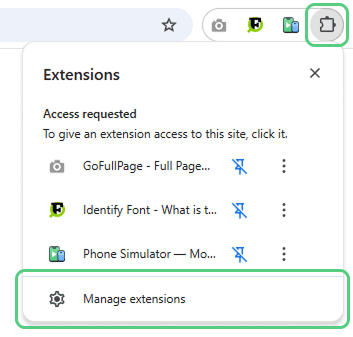
Étape 2 : Rechercher et configurer le simulateur de téléphone
Une fois que vous êtes sur la page des extensions :
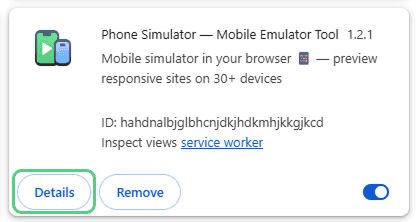
- Faites défiler la liste de vos extensions installées jusqu’à ce que vous trouviez Simulateur de téléphone - Outil d'émulation mobile
- Cliquez sur le « Détails » bouton pour cette extension
- Recherchez l'interrupteur à bascule portant l'inscription « Autoriser l'accès aux URL des fichiers »
- Cliquez sur ce bouton pour l'activer
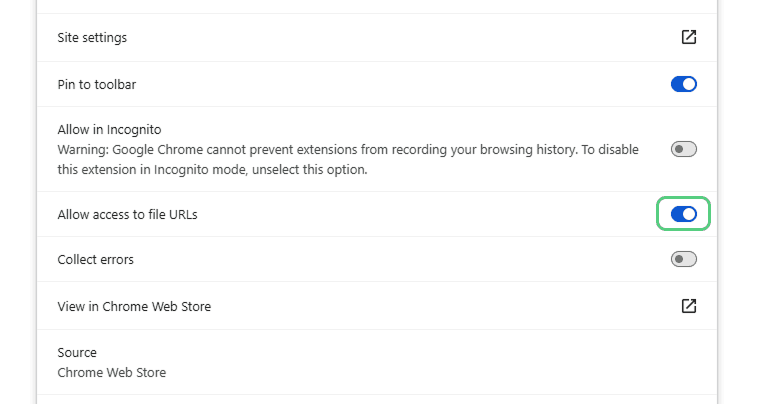
Conseil de dépannage : Si l'option est déjà activée mais que le simulateur ne fonctionne pas, essayez de la désactiver puis de la réactiver pour actualiser l'autorisation.
Étape 3 : Testez votre fichier local
Vous êtes désormais prêt à tester :
- Ouvrez votre fichier HTML local dans Chrome (glissez-déposez-le dans le navigateur ou utilisez Fichier → Ouvrir)
- Activer l'extension « Phone Simulator »
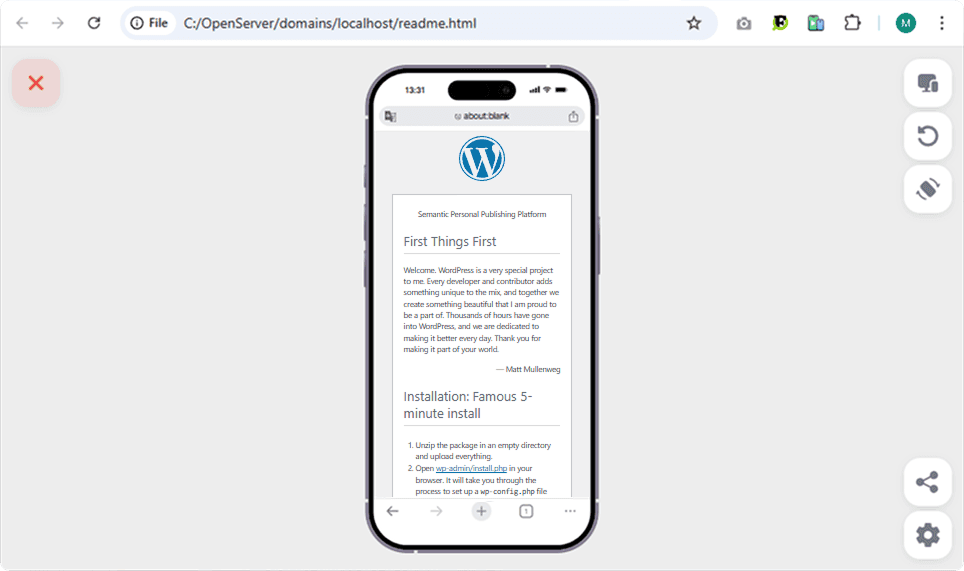
- Votre émulateur mobile devrait désormais s'afficher correctement
Vous rencontrez toujours des problèmes ?
Si vous avez suivi ces étapes et que le simulateur ne fonctionne toujours pas avec les fichiers locaux, veuillez contacter notre équipe d'assistance. Nous sommes là pour vous aider à résoudre les problèmes que vous pourriez rencontrer.
Remarque : Il suffit d'activer cette autorisation une seule fois. Phone Simulator mémorisera ce paramètre pour tous les futurs fichiers locaux.
Questions fréquemment posées
Pourquoi le simulateur de téléphone ne fonctionne-t-il pas par défaut avec les fichiers HTML locaux ?
Pour des raisons de sécurité, Chrome empêche les extensions d'accéder aux URL de type « file:// ». Phone Simulator nécessite une autorisation explicite pour fonctionner sur des fichiers HTML ouverts localement.
Comment activer le simulateur de téléphone pour les fichiers locaux dans Chrome ?
Ouvrez chrome://extensions, recherchez « Phone Simulator », cliquez sur « Détails », puis activez l'option « Autoriser l'accès aux URL de fichiers ». Cela permet à l'extension d'accéder aux fichiers locaux.
Qu'est-ce qu'une URL de fichier local dans Chrome ?
L'URL d'un fichier local commence par « file:// » au lieu de « http:// » ou « https:// ». Elle renvoie généralement vers un fichier HTML stocké directement sur votre ordinateur.
Dois-je activer l'accès aux fichiers à chaque fois que j'utilise le simulateur de téléphone ?
Non, il suffit d'activer cette autorisation une seule fois. Chrome mémorise ce paramètre pour tous les futurs fichiers locaux.
Peut-on utiliser Phone Simulator pour le développement local d'interfaces utilisateur ?
Oui, une fois l'accès aux fichiers activé, Phone Simulator prend en charge les fichiers HTML locaux pour tester les mises en page adaptatives et le rendu mobile avant le déploiement.
Est-il sûr d'autoriser l'accès aux fichiers via leur URL ?
Oui, cette autorisation ne s'applique qu'à cette extension spécifique et est nécessaire pour les processus de développement en local. Chrome limite cet accès afin de protéger votre système.
Installez Simulateur Mobile dès aujourd'hui
Rejoignez des milliers de développeurs et designers qui testent leurs sites sur de vrais appareils gratuitement.
- Gratuit
- 30,000+ utilisateurs
En savoir plus sur les tests mobiles et l'UX

Comment Exécuter un Émulateur Android dans Chrome
Un émulateur Android léger dans Chrome affiche votre site aux vraies tailles d'appareils Android — sans Android Studio. Voici comment en utiliser un et quoi vérifier.
Lire la suite
Comment Voir la Version Mobile d'un Site Web sur Chrome
Découvrez comment voir la version mobile de n'importe quel site web directement sur Chrome — à l'aide des DevTools intégrés et d'une extension gratuite qui affiche un cadre d'appareil réaliste.
Lire la suite

Pourquoi votre site web devrait se charger en moins de 2 secondes sur mobile – D'après les données de 2025-2026
Ce guide explique pourquoi le délai de 2 secondes est devenu la norme, ce que les données actuelles nous apprennent sur les performances mobiles, et comment atteindre cet objectif de manière constante, quel que soit l'appareil ou le réseau utilisé.
Lire la suite