

CSS Grid ou Flexbox pour les appareils mobiles : quand utiliser l'un ou l'autre ?

La mise en page sur mobile exige de la précision. Chaque pixel compte, l'espace à l'écran est limité et les utilisateurs s'attendent à des interfaces qui s'adaptent parfaitement aux différentes tailles d'appareils. CSS Grid et Flexbox permettent tous deux de relever les défis liés à la mise en page, mais leur fonctionnement est fondamentalement différent — et choisir la mauvaise solution peut entraîner des problèmes.
📋 Table des matières
- Comprendre la différence fondamentale
- Quand Flexbox s'impose sur mobile
- Quand CSS Grid s'impose sur mobile
- Combiner Grid et Flexbox : une approche concrète
- Considérations relatives aux performances sur mobile
- Test des mises en page sur différents appareils mobiles
- Erreurs courantes dans la mise en page pour mobile
- Critères de choix : Grid ou Flexbox ?
- Prise en charge des navigateurs en 2026
- Modèles de mise en page mobile issus de la pratique
- Conclusion
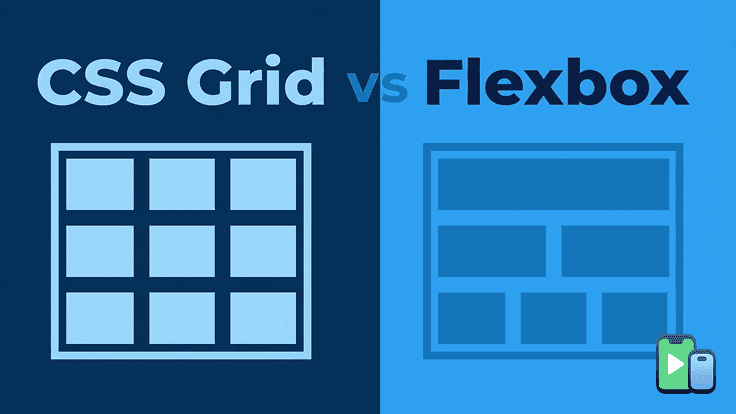
Flexbox excelle dans les mises en page unidimensionnelles. Grid domine les structures bidimensionnelles. Mais sur mobile, où les écrans sont étroits et où le contenu défile verticalement, la distinction devient plus nuancée. Ce guide explique quand utiliser chacune de ces techniques, comment les combiner efficacement et ce qui fonctionne réellement sur les appareils mobiles en 2026.
Comprendre la différence fondamentale
Flexbox Dispose les éléments le long d'un seul axe, horizontal ou vertical. Cette approche privilégie le contenu : vous définissez les éléments et Flexbox répartit l'espace autour d'eux. Idéal pour les barres de navigation, les rangées de cartes ou toute mise en page où les éléments s'alignent dans une seule direction.
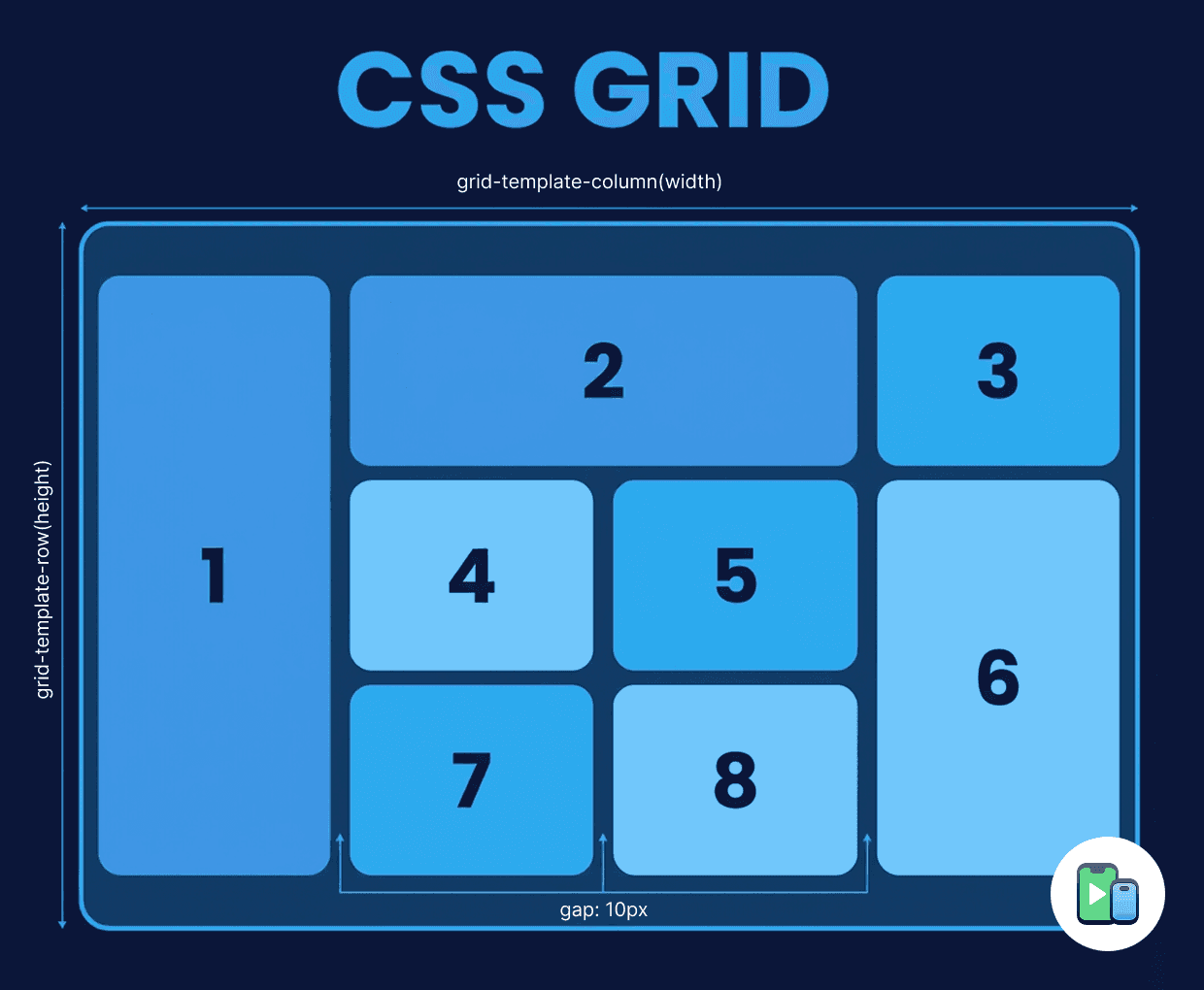
CSS Grid permet de créer simultanément des mises en page bidimensionnelles composées de lignes et de colonnes. Son principe repose sur le « conteneur d’abord » : vous définissez la structure de la grille, puis vous y placez les éléments. Idéal pour les mises en page complexes, les tableaux de bord ou toute interface présentant une organisation à la fois horizontale et verticale.
Une règle simple : Si votre mise en page s'étend dans une seule direction, utilisez Flexbox. Si vous avez besoin d'un contrôle précis sur les lignes ET les colonnes, utilisez Grid.
Quand Flexbox s'impose sur mobile
1. Barres de navigation et menus
Les éléments de navigation s'alignent généralement horizontalement ou s'empilent verticalement, ce qui convient parfaitement à Flexbox.
.nav-bar {
    display: flex;
    justify-content: space-between;
    align-items: center;
    padding: 12px;
}

.nav-item {
    flex: 0 0 auto;
}
Les barres d'onglets inférieures, les menus d'en-tête et les dispositions de barres d'outils s'intègrent naturellement à Flexbox, car ils sont par nature unidimensionnels.
2. Listes de cartes et flux
Les flux de contenu dans lesquels les éléments s'empilent verticalement ou s'affichent horizontalement utilisent Flexbox de manière efficace :
.feed {
    display: flex;
    flex-direction: column;
    gap: 16px;
}

.card {
    display: flex;
    align-items: center;
    gap: 12px;
    padding: 16px;
}
La mise en page interne de chaque fiche (image + texte) tire également parti de Flexbox pour l'agencement horizontal.
3. Mises en page des formulaires
Éléments de formulaire simples qui s'empilent verticalement ou dont les libellés sont disposés horizontalement à côté des champs de saisie :
.form-row {
    display: flex;
    flex-direction: column;
    gap: 8px;
}

@media (min-width: 768px) {
    .form-row {
        flex-direction: row;
        align-items: center;
    }
}
Flexbox gère avec élégance la transition entre les mises en page « empilées » sur mobile et les mises en page « côte à côte » sur tablette.
4. Centrage du contenu
Le problème classique du centrage a une solution Flexbox très simple :
.center-container {
    display: flex;
    justify-content: center;
    align-items: center;
    min-height: 100vh;
}
Cette fonctionnalité fonctionne de manière fiable sur tous les appareils mobiles, qu'il s'agisse d'écrans d'accueil, d'états vides ou d'indicateurs de chargement.
5. Contenu dynamique dont la taille est inconnue
Lorsque vous ne connaissez ni le nombre d'éléments ni leurs dimensions, Flexbox s'adapte automatiquement :
.tag-list {
    display: flex;
    flex-wrap: wrap;
    gap: 8px;
}

.tag {
    flex: 0 0 auto;
    padding: 6px 12px;
}
Les tags, les badges ou les listes de puces s'affichent naturellement, sans calculs manuels.
Quand CSS Grid s'impose sur mobile
1. Galeries d'images et grilles de produits
Les éléments multiples disposés en colonnes tirent parti de la puissance de Grid :
.product-grid {
    display: grid;
    grid-template-columns: repeat(2, 1fr);
    gap: 16px;
}

@media (min-width: 768px) {
    .product-grid {
        grid-template-columns: repeat(3, 1fr);
    }
}
Grid garantit un alignement parfait des éléments en lignes et en colonnes, alors que Flexbox nécessiterait des calculs complexes.
2. Mises en page du tableau de bord
Les tableaux de bord comportant des widgets à des emplacements définis nécessitent l'utilisation de Grid :
.dashboard {
    display: grid;
    grid-template-columns: 1fr;
    gap: 16px;
}

@media (min-width: 768px) {
    .dashboard {
        grid-template-columns: repeat(3, 1fr);
        grid-template-areas:
            "header header header"
            "sidebar main main"
            "sidebar footer footer";
    }
}
Grid's zones de modèle de grille permet de créer des mises en page claires et faciles à maintenir, qui s'adaptent à tous les points de rupture.
3. Créer des grilles de formulaires avec un alignement complexe
Formulaires à plusieurs colonnes dans lesquels les libellés et les champs de saisie doivent être alignés avec précision :
.form-grid {
    display: grid;
    grid-template-columns: auto 1fr;
    gap: 12px 16px;
    align-items: center;
}
Cela permet d'obtenir un alignement parfait sur deux colonnes (libellé | champ de saisie), ce qui pose problème à Flexbox.
4. Mises en page de type magazine
Mises en page complexes comportant des éléments s'étendant sur plusieurs colonnes ou lignes :
.magazine-layout {
    display: grid;
    grid-template-columns: repeat(6, 1fr);
    gap: 16px;
}

.feature {
    grid-column: span 6; /* Full width */
}

.article {
    grid-column: span 3; /* Half width */
}

.aside {
    grid-column: span 2; /* Third width */
}
Flexbox ne permet pas d'atteindre ce niveau de contrôle sans recourir à des éléments conteneurs et à des calculs complexes.
5. Cartes de même hauteur sur plusieurs colonnes
La mise en grille crée naturellement des éléments de même hauteur sur toutes les lignes :
.card-grid {
    display: grid;
    grid-template-columns: repeat(auto-fit, minmax(280px, 1fr));
    gap: 20px;
}
Toutes les cartes alignées horizontalement s'adaptent automatiquement en hauteur — Flexbox nécessite des solutions de contournement pour cela.
Combiner Grid et Flexbox : une approche concrète
Les mises en page mobiles professionnelles utilisent rarement uniquement Grid ou uniquement Flexbox. Elles combinent les deux de manière stratégique.
Modèle 1 : Grille pour la structure de la page, Flexbox pour les composants
/* Page structure - Grid */
.page {
    display: grid;
    grid-template-rows: auto 1fr auto;
    min-height: 100vh;
}

/* Header components - Flexbox */
.header {
    display: flex;
    justify-content: space-between;
    align-items: center;
}

/* Card internals - Flexbox */
.card {
    display: flex;
    flex-direction: column;
    gap: 12px;
}
Vous bénéficiez ainsi de la puissance structurelle de Grid et de la flexibilité de Flexbox au niveau des composants.
Modèle 2 : Grille pour mobile, Flexbox pour les écrans plus grands
Parfois, la meilleure solution pour mobile diffère de celle pour ordinateur de bureau :
.content {
    display: grid;
    grid-template-columns: 1fr;
    gap: 16px;
}

@media (min-width: 1024px) {
    .content {
        display: flex;
        gap: 24px;
    }

    .main {
        flex: 1;
    }

    .sidebar {
        flex: 0 0 300px;
    }
}
Sur mobile, le système utilise Grid pour l'empilement, tandis que sur ordinateur, il passe à Flexbox pour la mise en page de la barre latérale.
Considérations relatives aux performances sur mobile
Grid et Flexbox sont tous deux rapides, mais les appareils mobiles présentent certaines contraintes :
Performances du réseau :
- Calcul initial légèrement plus lent (en particulier pour les maillages complexes)
- Plus efficace pour un grand nombre d'articles
- Plus adapté aux mises en page statiques
Performances de Flexbox :
- Plus rapide pour les mises en page simples
- Peut entraîner davantage de réaffichages en cas de contenu dynamique
- Idéal pour les mises en page qui changent fréquemment
La réalité : La différence est négligeable pour les interfaces mobiles classiques. Faites votre choix en fonction des besoins de mise en page, et non en vous basant sur des idées reçues concernant les performances.
Test des mises en page sur différents appareils mobiles
C'est là que la théorie se heurte à la réalité. Une mise en page qui semble parfaite dans Chrome DevTools peut ne plus s'afficher correctement sur des appareils réels, dont les tailles d'écran, les formats d'image et les zones de sécurité varient.
Problèmes courants liés à certains appareils :
- Les encoche de l'iPhone affectent le positionnement fixe
- Les barres de navigation Android modifient la hauteur de la fenêtre d'affichage
- Les téléphones pliables offrent des formats d'écran inhabituels
- Les petits téléphones (320 px de largeur) perturbent les mises en page en grille
- Les grands téléphones (largeur supérieure à 430 px) laissent apparaître des espaces gênants
Tester vos mises en page Grid et Flexbox sur différents profils d'appareils permet de détecter ces problèmes à un stade précoce. Simulateur de téléphone vous permet de prévisualiser instantanément votre mise en page sur l'iPhone 17, le Galaxy S24, le Pixel 9 et plus de 30 autres appareils : vous pouvez ainsi voir exactement comment vos colonnes Grid s'adaptent ou comment votre mise en page Flexbox se comporte sur différentes largeurs d'écran, sans avoir à déployer de code.
Les variations de la fenêtre d'affichage ont plus d'importance qu'on ne le pense. Une grille à ajustement automatique qui fonctionne parfaitement à 375 px peut générer des espacements inappropriés à 390 px ou 430 px. Changer rapidement d'appareil vous aide à repérer et à corriger ces cas limites pendant le développement.
Pour en savoir plus sur les différences de rendu propres à chaque appareil qui ont une incidence sur la mise en page, consultez notre guide sur Rendu sous iOS et Android.
Erreurs courantes dans la mise en page pour mobile
Erreur n° 1 : utiliser la grille pour un simple empilement
N'utilisez pas Grid lorsque Flexbox suffit :
/* Overcomplicated */
.stack {
    display: grid;
    grid-template-columns: 1fr;
    gap: 16px;
}

/* Better */
.stack {
    display: flex;
    flex-direction: column;
    gap: 16px;
}
Erreur n° 2 : colonnes fixes dans la grille sur les petits écrans
Évitez de définir un nombre fixe de colonnes qui s'affiche mal sur les petits écrans :
/* Bad - forces tiny columns */
.grid {
    grid-template-columns: repeat(3, 1fr);
}

/* Good - adapts to screen width */
.grid {
    grid-template-columns: repeat(auto-fit, minmax(150px, 1fr));
}
Erreur n° 3 : ne pas utiliser Gap
N'utilisez pas de marges entre les éléments Grid/Flexbox : utilisez plutôt la propriété `gap` :
/* Old way - fragile */
.item {
    margin-right: 16px;
}

/* Modern way - reliable */
.container {
    display: flex;
    gap: 16px;
}
Erreur n° 4 : empiler les récipients les uns dans les autres
Un trop grand nombre de conteneurs Flexbox imbriqués prête à confusion :
/* Too nested */
<div class="flex">
    <div class="flex">
        <div class="flex">
            <div>Content</div>
        </div>
    </div>
</div>

/* Simpler */
<div class="flex">
    <div>Content</div>
</div>
Erreur n° 5 : ne pas tenir compte des seuils d'adaptation pour les appareils mobiles
Testez toujours ces deux techniques pour tous les points de rupture mobiles :
/* Base mobile */
.layout {
    display: flex;
    flex-direction: column;
}

/* Larger mobile */
@media (min-width: 480px) {
    .layout {
        display: grid;
        grid-template-columns: 1fr 1fr;
    }
}

/* Tablet */
@media (min-width: 768px) {
    .layout {
        grid-template-columns: repeat(3, 1fr);
    }
}
Critères de choix : Grid ou Flexbox ?
Posez-vous les questions suivantes :
1. Le contenu circule-t-il dans un seul sens ?
→ Flexbox
2. Avez-vous besoin que les éléments soient alignés à la fois sur les lignes ET sur les colonnes ?
→ Grille
3. La taille de l'élément dépend-elle de son contenu ?
→ Flexbox
4. Avez-vous besoin d'un positionnement précis des articles ?
→ Grille
5. Les éléments s'étendent-ils sur plusieurs lignes ?
→ Flexbox pour une mise en page simple, Grid pour une mise en page structurée
6. Avez-vous besoin de colonnes de même hauteur ?
→ Grille (beaucoup plus simple que les astuces Flexbox)
Vous hésitez encore ? Commencez par Flexbox. C'est plus simple et cela couvre 70 % des mises en page sur mobile. Passez à Grid lorsque Flexbox ne vous convient plus.
Prise en charge des navigateurs en 2026
Grid et Flexbox bénéficient tous deux d'une prise en charge universelle :
Flexbox : 99,8 % des navigateurs mobiles
CSS Grid : 98,9 % des navigateurs mobiles
Cette minuscule faille concerne les appareils Android très anciens. Pour toute application développée à partir de 2024, les deux sont parfaitement sûres.
Remarque : Grid's sous-grille Cette fonctionnalité (pour les grilles imbriquées) est prise en charge à 85 % sur mobile : à utiliser avec prudence ou prévoir des solutions de repli.Modèles de mise en page mobile issus de la pratique
Modèle : Fiche produit
.products {
    display: grid;
    grid-template-columns: repeat(auto-fill, minmax(160px, 1fr));
    gap: 16px;
}

.product-card {
    display: flex;
    flex-direction: column;
    gap: 8px;
}
Grid définit la mise en page, tandis que Flexbox structure chaque carte.
Modèle : Écran des paramètres
.settings {
    display: flex;
    flex-direction: column;
    gap: 20px;
}

.setting-row {
    display: flex;
    justify-content: space-between;
    align-items: center;
}
Avec les paramètres Flexbox purs, le contenu s'affiche verticalement, chaque ligne s'étendant horizontalement.
Modèle : Tableau de bord
.dashboard {
    display: grid;
    grid-template-columns: 1fr;
    gap: 16px;
}

.widget {
    display: flex;
    flex-direction: column;
}
Une grille pour le positionnement des widgets, Flexbox pour leur structure interne.
Conclusion
Flexbox et Grid ne sont pas concurrents : ce sont des outils complémentaires. Flexbox gère les mises en page unidimensionnelles et le dimensionnement en fonction du contenu. Grid gère les structures bidimensionnelles et le positionnement précis.
Pour les applications mobiles, commencez par utiliser Flexbox pour la plupart des composants. Optez pour Grid lorsque vous avez besoin de mises en page à plusieurs colonnes, de tableaux de bord ou de positionnements complexes. Combinez-les de manière stratégique : Grid pour la structure de la page, Flexbox pour l'organisation interne des composants.
Les meilleurs développeurs mobiles ne se posent pas la question « Grid ou Flexbox ? ». Ils choisissent ce qui simplifie le code et rend la mise en page plus fiable — et utilisent souvent les deux dans un même projet.
Prêt à découvrir comment vos mises en page Grid et Flexbox s'adaptent aux différents écrans mobiles ? Simulateur de téléphone – Outil d'émulation mobile pour Chrome offre un aperçu instantané sur plus de 30 profils d'appareils, ce qui vous aide à perfectionner vos mises en page adaptatives avant leur déploiement.
Questions fréquemment posées
Quelle est la principale différence entre CSS Grid et Flexbox sur mobile ?
CSS Flexbox est conçu pour les mises en page unidimensionnelles (en lignes ou en colonnes), tandis que CSS Grid permet de gérer les mises en page bidimensionnelles comprenant à la fois des lignes et des colonnes. Sur mobile, Flexbox convient à la plupart des composants, tandis que Grid est plus adapté aux mises en page structurées telles que les galeries ou les tableaux de bord.
Dois-je utiliser CSS Grid ou Flexbox pour les mises en page mobiles ?
Utilisez Flexbox lorsque le contenu s'affiche dans une seule direction et s'adapte à la taille de l'écran. Utilisez CSS Grid lorsque vous avez besoin d'un contrôle précis sur les colonnes, les lignes ou les cartes de hauteur égale sur les écrans mobiles.
Le CSS Grid est-il adapté aux appareils mobiles en 2026 ?
Oui, CSS Grid est pris en charge par la quasi-totalité des navigateurs mobiles en 2026 et fonctionne de manière fiable sur les appareils modernes. On peut l'utiliser en toute confiance pour tout projet destiné aux navigateurs mobiles actuels.
Peut-on utiliser CSS Grid et Flexbox ensemble ?
Oui, associer Grid et Flexbox est une bonne pratique pour les mises en page mobiles. Grid sert généralement à définir la structure de la page, tandis que Flexbox gère l'alignement à l'intérieur des composants.
CSS Grid est-il plus lent que Flexbox sur mobile ?
Dans les interfaces mobiles réelles, les différences de performances sont négligeables. Le choix de la mise en page doit se fonder sur la structure et la facilité de maintenance, et non sur des considérations de performances.
Comment choisir entre Grid et Flexbox pour la conception responsive ?
Si la mise en page est axée sur le contenu et linéaire, optez pour Flexbox. Si elle nécessite un alignement structuré sur les lignes et les colonnes, CSS Grid est la meilleure option.
Installez Simulateur Mobile dès aujourd'hui
Rejoignez des milliers de développeurs et designers qui testent leurs sites sur de vrais appareils gratuitement.
- Gratuit
- 30,000+ utilisateurs
En savoir plus sur les tests mobiles et l'UX

Comment Exécuter un Émulateur Android dans Chrome
Un émulateur Android léger dans Chrome affiche votre site aux vraies tailles d'appareils Android — sans Android Studio. Voici comment en utiliser un et quoi vérifier.
Lire la suite
Comment Voir la Version Mobile d'un Site Web sur Chrome
Découvrez comment voir la version mobile de n'importe quel site web directement sur Chrome — à l'aide des DevTools intégrés et d'une extension gratuite qui affiche un cadre d'appareil réaliste.
Lire la suite

Pourquoi votre site web devrait se charger en moins de 2 secondes sur mobile – D'après les données de 2025-2026
Ce guide explique pourquoi le délai de 2 secondes est devenu la norme, ce que les données actuelles nous apprennent sur les performances mobiles, et comment atteindre cet objectif de manière constante, quel que soit l'appareil ou le réseau utilisé.
Lire la suite