

Implementierung des Dunkelmodus: Best Practices für Mobilgeräte im Jahr 2026

Der Dunkelmodus ist längst keine Option mehr – er wird mittlerweile als selbstverständlich angesehen. Über 80 % der Mobilnutzer bevorzugen mittlerweile dunkle Benutzeroberflächen, und Betriebssysteme von iOS bis Android werden standardmäßig mit aktiviertem Dunkelmodus ausgeliefert. Wenn Ihre Website diesen nicht unterstützt, frustrieren Sie aktiv den Großteil Ihrer mobilen Zielgruppe.
📋 Inhaltsverzeichnis
- Warum der Dunkelmodus auf Mobilgeräten eine größere Rolle spielt
- Grundlagen der Erkennung des Dunkelmodus auf Systemebene
- Entwurf einer Farbpalette für den Dunkelmodus
- Umgang mit Bildern und Medien im Dunkelmodus
- Formularelemente und interaktive Komponenten
- Benutzerdefinierte CSS-Eigenschaften: Der clevere Ansatz
- JavaScript-Erweiterung (optional, aber leistungsstark)
- Testen des Dunkelmodus auf verschiedenen Geräten
- Häufige Fehler beim Dark Mode, die es zu vermeiden gilt
- Überlegungen zur Leistung auf Mobilgeräten
- Barrierefreiheit jenseits der Hautfarbe
- Fortgeschritten: Automatischer Themenwechsel
- So machen Sie Ihre Dark-Mode-Implementierung zukunftssicher
- Strategie für Tests unter realen Bedingungen
- Fazit
Die Umsetzung des Dunkelmodus beschränkt sich nicht darauf, einfach nur die Farben umzukehren und es dabei zu belassen. Mangelhafte Implementierungen führen zu einer Überanstrengung der Augen, beeinträchtigen die Lesbarkeit und verursachen Layoutfehler, die erst auf den tatsächlichen Geräten sichtbar werden. Dieser Leitfaden behandelt alles, was Sie benötigen, um Dunkelmodus-Erlebnisse zu entwickeln, die auf allen mobilen Plattformen einwandfrei funktionieren – mit praktischen Code-Beispielen und Teststrategien.
Warum der Dunkelmodus auf Mobilgeräten eine größere Rolle spielt
Desktop-Nutzer mögen hellweiße Bildschirme in gut beleuchteten Büros vielleicht noch in Kauf nehmen. Mobile Nutzer haben diesen Luxus jedoch nicht. Sie surfen im Bett, auf dem Weg zur Arbeit, in dunklen Räumen und im Freien, wo die Blendung des Bildschirms zu einem echten Problem wird.
Vorteile des Dunkelmodus speziell für Mobilgeräte:
Akkusparmodus: OLED- und AMOLED-Bildschirme (die in modernen Smartphones vorherrschen) verbrauchen bei der Darstellung schwarzer Pixel deutlich weniger Strom. Der Dunkelmodus kann die Akkulaufzeit von Mobilgeräten um 15–30 % verlängern.
Entlastung der Augen: Helle Bildschirme in dunkler Umgebung führen zu einer messbaren Ermüdung der Augen. Der Dunkelmodus verringert den Kontrast zwischen Bildschirm und Umgebung und sorgt so für mehr Komfort beim längeren Surfen auf dem Handy.
Bessere Sicht im Freien: Entgegen der allgemeinen Annahme lässt sich der Dunkelmodus mit kontrastreichem Text bei hellem Sonnenlicht oft besser lesen als der herkömmliche Hellmodus.
Benutzereinstellung: Sowohl iOS als auch Android geben an, dass über 70 % der Nutzer den systemweiten Dunkelmodus aktivieren. Wird diese Einstellung ignoriert, leidet die Benutzererfahrung unmittelbar darunter.
Die Daten sprechen eine klare Sprache: Mobilnutzer erwarten einen Dunkelmodus, und Websites, die diesen nicht anbieten, wirken veraltet und gehen nicht auf die Bedürfnisse der Nutzer ein.
Grundlagen der Erkennung des Dunkelmodus auf Systemebene
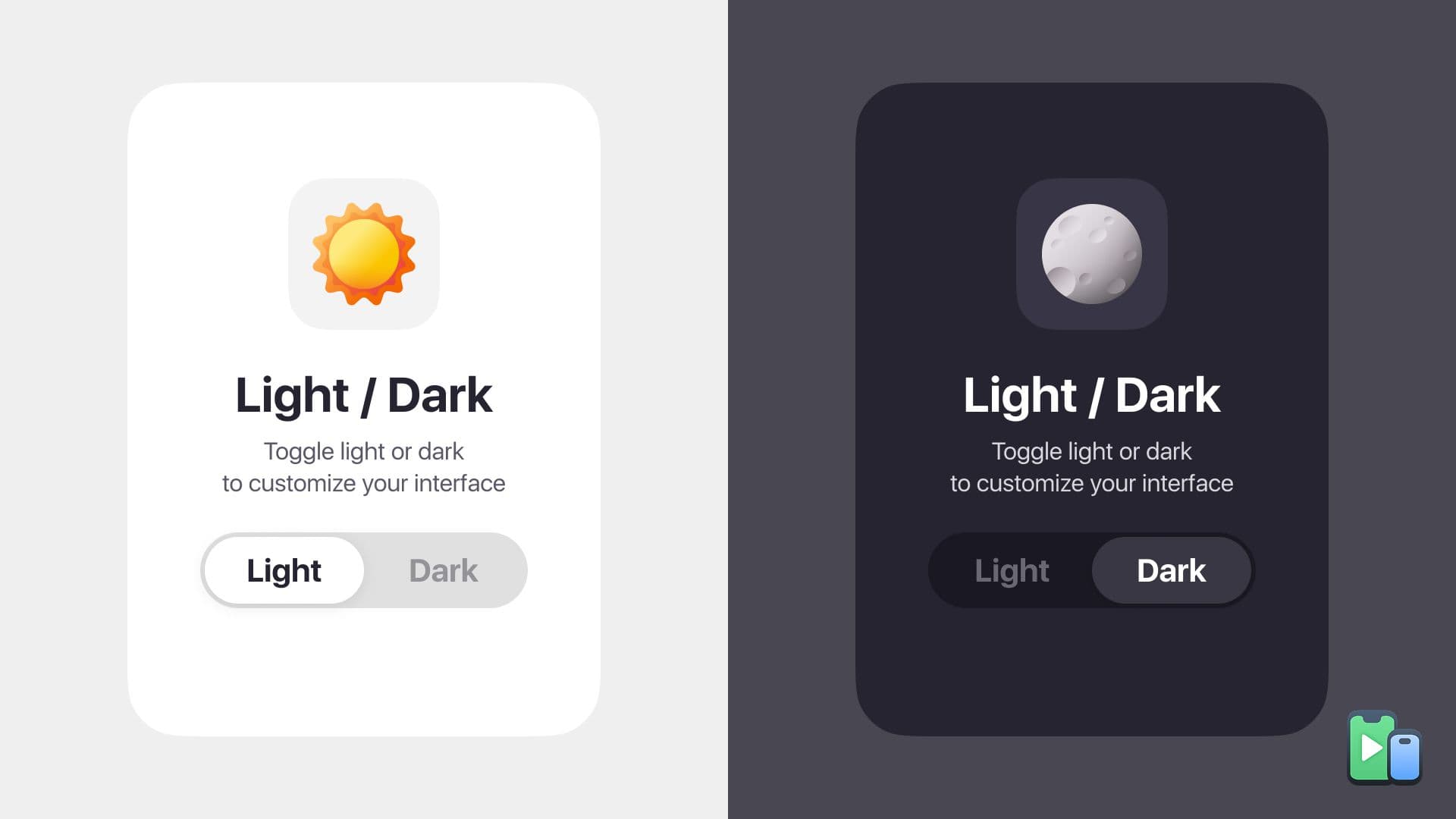
Moderne Browser stellen die Einstellungen des Benutzers für den Dunkelmodus über die bevorzugtes Farbschema Media-Abfrage. Das ist die Grundlage für Ihren responsiven Dunkelmodus.
Grundlegende Umsetzung:
/* Light mode (default) */
body {
    background-color: #ffffff;
    color: #1a1a1a;
}

/* Dark mode */
@media (prefers-color-scheme: dark) {
    body {
        background-color: #1a1a1a;
        color: #e5e5e5;
    }
}
Dadurch wird die Systemeinstellung des Nutzers automatisch erkannt – ganz ohne JavaScript. Sobald ein Nutzer auf seinem iPhone oder Android-Gerät den Dunkelmodus aktiviert, passt sich Ihre Website sofort an.
Browser-Unterstützung: bevorzugtes Farbschema wird in iOS Safari 12.2+, Chrome 76+, Firefox 67+ und Samsung Internet 10+ unterstützt. Damit werden im Jahr 2026 mehr als 95 % der mobilen Browser abgedeckt.
Entwurf einer Farbpalette für den Dunkelmodus
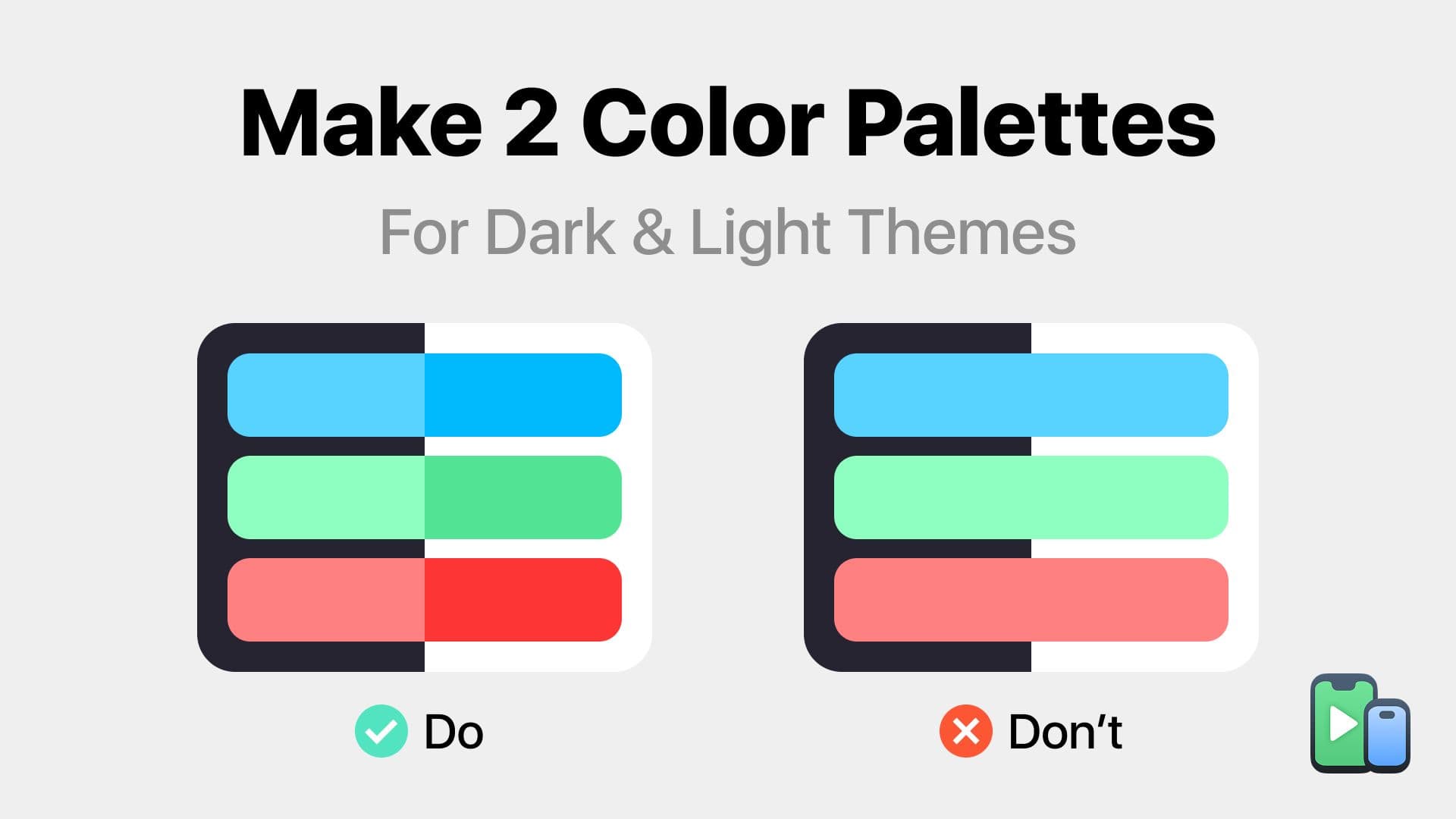
Beim Dunkelmodus geht es nicht um reines Schwarz und Weiß. Bei einer gelungenen Umsetzung kommen sorgfältig ausgewählte Farbtöne zum Einsatz, die die Hierarchie beibehalten und die Augen weniger belasten.
Vermeiden Sie reines Schwarz (#000000)
Reines Schwarz erzeugt einen zu starken Kontrast zu weißem Text, was zu einem Lichthof führt (der Text scheint zu leuchten). Verwenden Sie stattdessen dunkle Grautöne:
:root {
      --dark-bg-primary: #121212;    /* Main background */
      --dark-bg-secondary: #1e1e1e;  /* Cards, elevated surfaces */
      --dark-bg-tertiary: #2a2a2a;   /* Inputs, modals */
}
Sowohl die Material-Design- als auch die iOS-Richtlinien empfehlen #121212 oder ähnliche dunkle Grautöne als Haupthintergründe.
Textkontrastverhältnisse
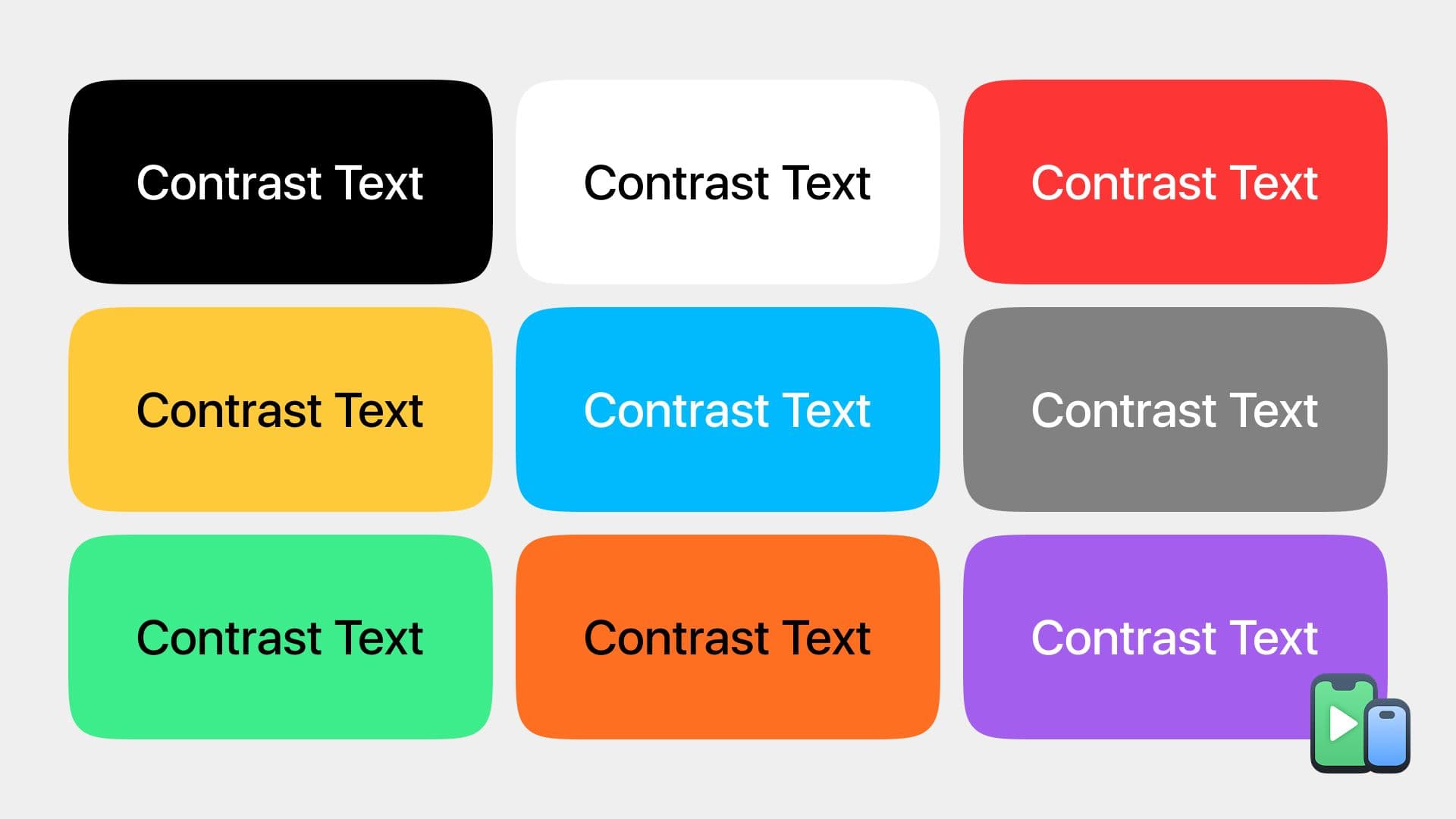
Die WCAG schreiben einen Kontrast von 4,5:1 für normalen Text und von 3:1 für großen Text vor. Im Dunkelmodus bedeutet dies:
Verwende keinen rein weißen Text #ffffff auf dunklen Hintergründen – das wirkt zu grell.
Weiches Eiweiß verwenden #e0e0e0 zu #f5f5f5 die die Lesbarkeit gewährleisten, ohne zu blenden.
@media (prefers-color-scheme: dark) {
    body {
        color: #e0e0e0; /* Primary text */
    }

    .text-secondary {
        color: #a0a0a0; /* Secondary text */
    }

    .text-tertiary {
        color: #707070; /* Disabled/tertiary text */
    }
}
Semantische Farbanpassung
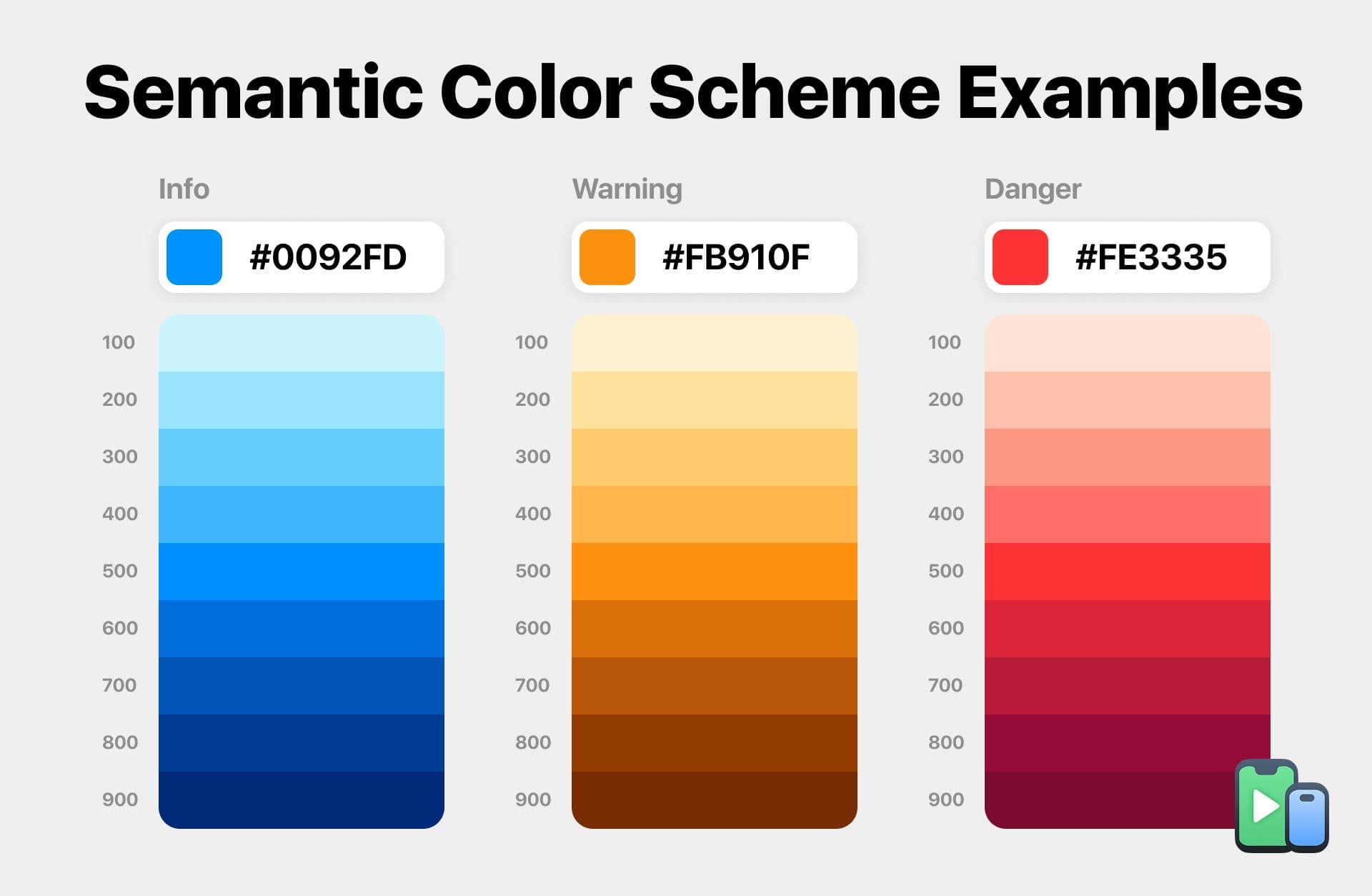
Farben benötigen im Dunkelmodus unterschiedliche Sättigungsgrade:
:root {
    --color-primary: #2563eb;     /* Light mode blue */
    --color-success: #16a34a;     /* Light mode green */
    --color-danger: #dc2626;      /* Light mode red */
}

@media (prefers-color-scheme: dark) {
    :root {
        --color-primary: #60a5fa;   /* Lighter, less saturated blue */
        --color-success: #4ade80;   /* Lighter green */
        --color-danger: #f87171;    /* Lighter red */
    }
}
Satte Farben, die im Hellmodus gut wirken, wirken im Dunkelmodus oft zu aufdringlich. Verringern Sie die Sättigung und erhöhen Sie die Helligkeit, um ein besseres Gleichgewicht zu erzielen.
Umgang mit Bildern und Medien im Dunkelmodus
Bilder und Grafiken stellen im Dunkelmodus eine besondere Herausforderung dar. Ein für helle Hintergründe optimiertes Foto kann im Dunkelmodus verwaschen wirken oder einen störenden Kontrast erzeugen.
Anpassung der Bildtransparenz
Verringern Sie die Helligkeit der Bilder im Dunkelmodus, damit diese die Benutzeroberfläche nicht überstrahlen:
@media (prefers-color-scheme: dark) {
    img {
        opacity: 0.85;
    }

    img:hover {
        opacity: 1;
    }
}
Durch diese subtile Reduzierung fügen sich Bilder besser in dunkle Hintergründe ein, ohne dabei unsichtbar zu werden.
SVG-Farbinversion
Verwenden Sie für Symbole und einfache Grafiken CSS-Filter oder stellen Sie alternative SVG-Versionen bereit:
@media (prefers-color-scheme: dark) {
    .icon {
        filter: invert(1) hue-rotate(180deg);
    }
}
Besserer Ansatz – Verwendung von benutzerdefinierten CSS-Eigenschaften in SVGs:
<svg>
    <path fill="var(--icon-color)" />
</svg>:root {
--icon-color: #1a1a1a;
}
@media (prefers-color-scheme: dark) {
:root {
--icon-color: #e5e5e5;
}
}Bildelement für verschiedene Versionen
Bei komplexen Bildern, die unterschiedliche Bearbeitungsschritte erfordern:
<picture>
    <source srcset="hero-dark.jpg" media="(prefers-color-scheme: dark)">
    <img src="hero-light.jpg" alt="Hero image">
</picture>
Dadurch werden für jedes Farbschema optimierte Bilder ohne JavaScript bereitgestellt.
Formularelemente und interaktive Komponenten
Gerade bei Formularen treten häufig Probleme bei der Umsetzung des Dunkelmodus auf. Eingabefelder, Schaltflächen und interaktive Elemente erfordern auf Mobilgeräten besondere Aufmerksamkeit.
Gestaltung der Eingabefelder
Standard-Formularfelder sehen im Dunkelmodus ohne explizite Formatierung fehlerhaft aus:
input, textarea, select {
    background-color: #ffffff;
    color: #1a1a1a;
    border: 1px solid #d1d5db;
}

@media (prefers-color-scheme: dark) {
    input, textarea, select {
        background-color: #2a2a2a;
        color: #e5e5e5;
        border: 1px solid #404040;
    }

    input::placeholder {
        color: #707070;
    }
}
Besondere Aspekte bei der Nutzung auf Mobilgeräten:
- Stellen Sie sicher, dass die Touch-Zielbereiche mindestens 44×44px groß sind
- Kontrast des Platzhaltertextes testen (im Dunkelmodus oft zu hell)
- Überprüfen Sie, ob die Formatierung bei der automatischen Ausfüllung in beiden Modi funktioniert
Kontrast der Schaltflächen
Schaltflächen müssen in beiden Modi einen ausreichenden Kontrast aufweisen:
.button-primary {
    background-color: #2563eb;
    color: #ffffff;
    border: none;
}

@media (prefers-color-scheme: dark) {
    .button-primary {
         background-color: #60a5fa;
         color: #1a1a1a;
    }
}
Beachten Sie die Änderung der Textfarbe – weißer Text auf hellblauem Hintergrund wirkt im Dunkelmodus besser, während dunkler Text auf hellblauem Hintergrund den Kontrast bewahrt.
Schwerpunktstaaten
Fokusindikatoren müssen in beiden Farbschemata sichtbar sein:
button:focus {
    outline: 2px solid #2563eb;
    outline-offset: 2px;
}

@media (prefers-color-scheme: dark) {
    button:focus {
        outline-color: #60a5fa;
    }
}
Dies ist für die Barrierefreiheit und die Tastaturnavigation auf Mobilgeräten von entscheidender Bedeutung.
Benutzerdefinierte CSS-Eigenschaften: Der clevere Ansatz
CSS-Variablen sorgen dafür, dass die Implementierung des Dunkelmodus wartbar und skalierbar ist:
:root {
    --bg-primary: #ffffff;
    --bg-secondary: #f3f4f6;
    --text-primary: #1a1a1a;
    --text-secondary: #4b5563;
    --border-color: #e5e7eb;
    --shadow: 0 1px 3px rgba(0, 0, 0, 0.1);
}

@media (prefers-color-scheme: dark) {
    :root {
        --bg-primary: #121212;
        --bg-secondary: #1e1e1e;
        --text-primary: #e5e5e5;
        --text-secondary: #a0a0a0;
        --border-color: #404040;
        --shadow: 0 1px 3px rgba(0, 0, 0, 0.5);
    }
}

/* Usage throughout stylesheet */

body {
    background-color: var(--bg-primary);
    color: var(--text-primary);
}

.card {
    background-color: var(--bg-secondary);
    border: 1px solid var(--border-color);
    box-shadow: var(--shadow);
}
Dieser Ansatz zentralisiert das Farbmanagement und macht den Wechsel zwischen verschiedenen Designs zum Kinderspiel.
JavaScript-Erweiterung (optional, aber leistungsstark)
Zwar funktioniert der Dark Mode auch nur mit CSS, doch JavaScript ermöglicht es dem Nutzer, den Modus umzuschalten, und sorgt dafür, dass die Einstellung beibehalten wird:
// Check for saved preference or default to system
const theme = localStorage.getItem('theme') || (window.matchMedia('(prefers-color-scheme: dark)').matches ? 'dark' : 'light');

// Apply theme
document.documentElement.setAttribute('data-theme', theme);

// Toggle function
function toggleTheme() {
    const current = document.documentElement.getAttribute('data-theme');
    const next = current === 'dark' ? 'light' : 'dark';

    document.documentElement.setAttribute('data-theme', next);
    localStorage.setItem('theme', next);
}
CSS-Änderungen zur Verwendung des data-Attributs:
:root {
    --bg-primary: #ffffff;
    --text-primary: #1a1a1a;
}

[data-theme="dark"] {
    --bg-primary: #121212;
    --text-primary: #e5e5e5;
}
Dadurch erhalten die Benutzer manuelle Steuerungsmöglichkeiten, wobei die Systemeinstellungen standardmäßig berücksichtigt werden.
Testen des Dunkelmodus auf verschiedenen Geräten
Hier trifft die Umsetzung auf die Realität. Der Dunkelmodus kann in den Chrome DevTools perfekt aussehen, auf den eigentlichen Geräten jedoch fehlerhaft funktionieren.
Warum Gerätetests so wichtig sind
Verschiedene mobile Browser stellen den Dunkelmodus leicht unterschiedlich dar:
- Safari unter iOS wendet auf bestimmte Elemente eine Tönung auf Systemebene an
- Chrome auf Android geht mit Farbprofilen anders um
- Samsung Internet weist einzigartige Verhaltensweisen im Dunkelmodus auf
- Verschiedene Android-Skins (OneUI, MIUI) beeinflussen die Darstellung
Häufige gerätespezifische Probleme:
- Farbabweichungen in der Statusleiste
- Hintergründe von Sicherheitsbereichen werden falsch angezeigt
- Formularelemente, die auf die Systemstandardwerte zurückgesetzt werden
- Schatten, die unsichtbar werden oder zu hart wirken
Ablauf des Schnelltests
Während der Entwicklung müssen Sie den Dunkelmodus schnell auf verschiedenen Geräten überprüfen können. Schalten Sie den Dunkelmodus auf Ihrem System ein, und sehen Sie sich gleichzeitig in einer Vorschau an, wie Ihre Website auf verschiedenen Smartphones mit unterschiedlichen Dunkelmodus-Implementierungen aussieht.
Telefon-Simulator macht diesen Vorgang blitzschnell – wechseln Sie zwischen iPhone 17 im Dunkelmodus, Galaxy S25 mit dem dunklen Design von OneUI und Pixel 9 Dunkelmodus mit einem Klick. Sie werden sofort Darstellungsabweichungen erkennen, die nur auf bestimmten Geräten auftreten, wie beispielsweise die starken Kontrastanpassungen bei Samsung oder die halbtransparenten UI-Elemente in iOS Safari, die sich auf Ihre Hintergründe auswirken.
Das manuelle Testen des Dunkelmodus auf physischen Geräten ist zeitaufwendig. Dazu müssen Sie:
- Dunkelmodus auf dem Gerät aktivieren
- Öffnen Sie Ihre Website
- Auf Probleme prüfen
- Dunkelmodus deaktivieren
- Auf dem nächsten Gerät wiederholen
Mit einem mobilen Emulator umgehen Sie diesen ganzen Aufwand und können mehr als 30 Geräte-/Design-Kombinationen in der Zeit testen, die Sie für die Überprüfung von zwei physischen Geräten benötigen würden.
Prüfcheckliste
Überprüfen Sie für jedes Geräteprofil Folgendes:
Visuelle Einheitlichkeit:
- Die Hintergrundfarben sind in allen Abschnitten einheitlich
- Der Text bleibt lesbar (Kontrastverhältnis von mindestens 4,5:1)
- Bilder treten vor dunklem Hintergrund nicht zu stark hervor
- Rahmen und Trennlinien bleiben sichtbar
Interaktive Elemente:
- Die Schaltflächen weisen einen ausreichenden Kontrast auf
- Die Eingabefelder des Formulars sind klar definiert
- Fokus-Zustände sind sichtbar
- Hover-Effekte funktionieren auf Touch-Geräten (oder sind deaktiviert)
Randfälle:
- Ladezustände und Skelette funktionieren im Dunkelmodus
- Fehlermeldungen sind lesbar
- Modal-Overlays haben passende Hintergründe
- Toast-Benachrichtigungen/Warnmeldungen sind sichtbar
Plattformspezifische Eigenheiten
iOS Safari:
- Passt sich automatisch dem Dunkelmodus des Systems an
- Für die Farbe der Statusleiste ist ein Meta-Tag erforderlich:
<meta name="theme-color" media="(prefers-color-scheme: dark)" content="#121212"> - Eine halbtransparente Navigationsleiste kann die Wahrnehmung der Hintergrundfarbe beeinflussen
Android Chrome:
- Dark Mode im Honors-System
- Verschiedene Android-Skins nehmen zusätzliche Farbanpassungen vor
- Samsung Internet verfügt über eine aggressive Kontrastverstärkung, die subtile Farbschemata zerstören kann
Tipp zum Testen: Sehen Sie sich eine Vorschau Ihrer Website sowohl auf High-End- als auch auf preisgünstigen Geräten an. Android-Smartphones der unteren Preisklasse verfügen oft über Bildschirme geringerer Qualität, auf denen Kontrastprobleme im Dunkelmodus deutlicher zutage treten.
Falls Sie wissen möchten, welche weiteren plattformspezifischen Unterschiede bei der Darstellung es neben dem Dunkelmodus noch gibt, lesen Sie unseren Artikel zum Thema Darstellung unter iOS und Android behandelt die technischen Details dazu, wie diese Plattformen Webinhalte unterschiedlich verarbeiten.
Häufige Fehler beim Dark Mode, die es zu vermeiden gilt
Fehler 1: Unzureichende Kontrasttests
Die Verwendung von dunkelgrauem Text auf einem etwas helleren dunkelgrauen Hintergrund entspricht nicht den Barrierefreiheitsstandards und belastet die Augen.
Lösung: Verwenden Sie Tools zur Kontrastprüfung (WebAIM, Stark), um sicherzustellen, dass der gesamte Text den WCAG-Standards AA (4,5:1) oder AAA (7:1) entspricht.
Fehler 2: Schatten außer Acht lassen
Schatten, die im Hellmodus gut zur Geltung kommen, verschwinden im Dunkelmodus oder wirken dort verschwommen.
/* Light mode shadow */
.card {
    box-shadow: 0 2px 8px rgba(0, 0, 0, 0.1);
}

/* Dark mode needs stronger shadows */
@media (prefers-color-scheme: dark) {
    .card {
        box-shadow: 0 2px 8px rgba(0, 0, 0, 0.5);
    }
}
Fehler 3: Fest codierte Farben in JavaScript
Über JavaScript festgelegte Farben werden im Dunkelmodus nicht berücksichtigt:
// Bad
element.style.backgroundColor = '#ffffff';

// Good
element.style.backgroundColor = 'var(--bg-primary)';
Fehler 4: Inhalte von Drittanbietern ignorieren
Eingebettete Widgets, Anzeigen und Iframes passen sich nicht automatisch an Ihren Dunkelmodus an:
@media (prefers-color-scheme: dark) {
    iframe {
        border: 1px solid var(--border-color);
        background-color: var(--bg-secondary);
    }
}
Fehler 5: Übergänge nicht testen
Beim Wechsel zwischen hellem und dunklem Modus können störende Übergänge auftreten:
body, .card, button {
    transition: background-color 0.3s ease,
        color 0.3s ease,
        border-color 0.3s ease;
}
Durch fließende Übergänge wirkt der Moduswechsel harmonisch und nicht abrupt.
Überlegungen zur Leistung auf Mobilgeräten
Der Dunkelmodus sollte die Leistung nicht beeinträchtigen, doch mangelhafte Implementierungen können dies tun:
Vermeiden Sie Media-Queries mit mehreren Farbschemata
Verteilen Sie die Stile für den Dunkelmodus nicht über Ihr gesamtes CSS:
/* Bad - scattered and hard to maintain */
.header { color: black; }
@media (prefers-color-scheme: dark) { .header { color: white; } }

.content { background: white; }
@media (prefers-color-scheme: dark) { .content { background: #121212; } }
Besserer Ansatz: Richten Sie die Ausrichtung mithilfe von CSS-Variablen wie zuvor gezeigt aus.
Lazy Load von Dark-Mode-Assets
Wenn Sie für den Dunkelmodus andere Bilder bereitstellen, sollten Sie diese per Lazy-Load laden:
<img src="hero-light.jpg" data-dark-src="hero-dark.jpg" loading="lazy" alt="Hero">if (window.matchMedia('(prefers-color-scheme: dark)').matches) {
document.querySelectorAll('[data-dark-src]').forEach(img => {
img.src = img.dataset.darkSrc;
});
}Berücksichtigen Sie die Energieeinsparungen bei OLED-Displays
Echte schwarze Pixel #000000 verbrauchen OLED-Bildschirme keinen Strom. Während #121212 sieht besser aus; bei Elementen, die komplett schwarz sein können (wie Navigationsleisten), sollten Sie in Erwägung ziehen, #000000 im Dunkelmodus zur Akkuoptimierung.
Barrierefreiheit jenseits der Hautfarbe
Der Dunkelmodus ist für viele Nutzer hilfreich, stellt jedoch keine umfassende Lösung für Barrierefreiheit dar:
Semantisches HTML beibehalten
Bildschirmleseprogramme berücksichtigen das Farbschema nicht. Stellen Sie sicher, dass:
- Korrekte Überschriftenhierarchie (h1, h2, h3)
- ARIA-Attribute, wo erforderlich
- Der Alt-Text für Bilder funktioniert in beiden Modi
- Die Reihenfolge der Schwerpunkte bleibt logisch
Benutzereinstellungen berücksichtigen
Manche Nutzer benötigen den Hochkontrastmodus, eine Bewegungsreduzierung oder andere Einstellungen:
@media (prefers-contrast: high) {
    :root {
        --text-primary: #000000;
        --bg-primary: #ffffff;
    }
}

@media (prefers-reduced-motion: reduce) {
    * {
        animation-duration: 0.01ms !important;
        transition-duration: 0.01ms !important;
    }
}
Kombinieren Sie diese Funktionen mit dem Dunkelmodus, um eine umfassende Barrierefreiheit zu gewährleisten.
Fortgeschritten: Automatischer Themenwechsel
Manche Websites wechseln je nach Tageszeit automatisch zwischen hellem und dunklem Modus:
function autoTheme() {
    const hour = new Date().getHours();
    const isDaytime = hour >= 6 && hour < 18;

    document.documentElement.setAttribute('data-theme', isDaytime ? 'light' : 'dark');
}

// Run on load and update hourly
autoTheme();
setInterval(autoTheme, 3600000);
Dies ist umstritten – manche Nutzer mögen die automatische Umschaltung nicht. Sehen Sie bei der Umsetzung eine manuelle Umschaltmöglichkeit vor.
So machen Sie Ihre Dark-Mode-Implementierung zukunftssicher
Webstandards entwickeln sich weiter. Hier sind die wichtigsten Punkte, die Sie im Auge behalten sollten:
CSS-Farbmodul Level 5: Wird hinzugefügt hell-dunkel() Funktion zum einfacheren Wechseln der Farbe:
color: light-dark(#1a1a1a, #e5e5e5);Derzeit noch im Versuchsstadium, wird aber voraussichtlich 2026–2027 an Zustimmung gewinnen.
Bessere Systemintegration: Es ist mit einer engeren Verzahnung zwischen dem Dunkelmodus des Browsers und der Farbverwaltung auf Betriebssystemebene zu rechnen.
Dunkelmodus für einzelne Elemente: Zukünftige Spezifikationen könnten es ermöglichen, dass verschiedene Elemente auf derselben Seite unterschiedliche Farbschemata anwenden können.
Strategie für Tests unter realen Bedingungen
Hier ist ein praktischer Testablauf für den Dunkelmodus auf Mobilgeräten:
Während der Entwicklung:
- Browser-Entwicklertools mit Umschaltfunktion für den Dunkelmodus verwenden
- Vorschau auf Ihrem primären Testgerät (iPhone oder Android)
- Kontrastverhältnisse im Bereich „Barrierefreiheit“ der DevTools überprüfen
Vor der Bereitstellung:
- Test auf 5–7 Geräteprofilen (iPhone 15, Galaxy S24, Pixel 8, preisgünstiges Android-Gerät, iPad)
- Überprüfen Sie dies sowohl im Dunkelmodus als auch im Hellmodus des Systems.
- Alle interaktiven Zustände prüfen (Hover, Fokus, aktiv, deaktiviert)
- Den Ablauf der Formularübermittlung vollständig testen
Nach dem Einsatz:
- Fehlerverfolgung für JavaScript-Fehler im Dunkelmodus überwachen
- Analysieren Sie die Daten auf ungewöhnliche Absprungraten während der Abendstunden
- Sammeln Sie Nutzer-Feedback zur Lesbarkeit
Für einen umfassenden Workflow zum Testen mobiler Anwendungen, der über den Dark Mode hinausgeht, finden Sie in unserem Leitfaden zu Testen von Websites auf über 30 Geräten behandelt Strategien zur effizienten Erkennung gerätespezifischer Probleme.
Fazit
Der Dunkelmodus ist längst kein nettes Extra mehr – er gehört im Jahr 2026 zur Grundausstattung für mobile Nutzer. Über 80 % des mobilen Datenverkehrs stammen von Nutzern, die den Dunkelmodus aktiviert haben, und Websites, die diesen nicht unterstützen, sorgen sofort für Unmut.
Um den Dunkelmodus korrekt zu implementieren, reicht es nicht aus, lediglich die Farben umzukehren. Man benötigt durchdachte Kontrastverhältnisse, semantische Farbsysteme, barrierefreien Text und – was entscheidend ist – Tests auf echten Geräten, auf denen plattformspezifische Eigenheiten auftreten.
Beginnen Sie mit benutzerdefinierten CSS-Eigenschaften, um die Wartbarkeit zu gewährleisten, verwenden Sie bevorzugtes Farbschema für die Systemintegration und führen Sie umfassende Tests über alle Geräteprofile hinweg durch. Ihre mobilen Nutzer werden den Unterschied sofort bemerken.
Sind Sie bereit, Ihren Test-Workflow für den Dunkelmodus zu optimieren? Telefon-Simulator für Chrome Damit können Sie Ihre Website sofort im Dunkelmodus auf iPhone-, Android- und Tablet-Geräten in der Vorschau anzeigen – von Flaggschiff-Modellen bis hin zu preisgünstigen Smartphones. Sehen Sie genau, wie Ihr dunkles Design auf verschiedenen Bildschirmen dargestellt wird, und erkennen Sie Kontrastprobleme, bevor Ihre Nutzer sie bemerken.
Häufig gestellte Fragen
Warum ist der Dunkelmodus im Jahr 2026 für mobile Websites wichtig?
Der Dunkelmodus ist für die Benutzererfahrung auf Mobilgeräten von entscheidender Bedeutung, da die meisten Nutzer in Umgebungen mit schwachem Licht surfen und OLED-Bildschirme verwenden. Ein gut umgesetzter Dunkelmodus verbessert die Lesbarkeit, schont die Augen und kann die Akkulaufzeit moderner Smartphones verlängern.
Wie lässt sich der Dunkelmodus am besten auf mobilen Websites umsetzen?
Am besten ist es, benutzerdefinierte CSS-Eigenschaften in Kombination mit der Medienabfrage „prefers-color-scheme“ zu verwenden. Auf diese Weise werden die Systemeinstellungen unter iOS und Android berücksichtigt, während die Codebasis gleichzeitig wartbar und skalierbar bleibt.
Sollte der Dunkelmodus ohne JavaScript implementiert werden?
Ja, der rein auf CSS basierende Dunkelmodus funktioniert bei den meisten mobilen Websites einwandfrei und passt sich automatisch den Systemeinstellungen an. JavaScript ist optional und wird hauptsächlich für die manuelle Umschaltung sowie zum Speichern der Benutzereinstellungen verwendet.
Was sind die häufigsten Fehler beim Dark Mode auf Mobilgeräten?
Zu den häufigsten Fehlern zählen unzureichender Kontrast, fehlerhafte Formatierung von Formularen, unsichtbare Schatten und das Fehlen von Tests auf echten Geräten. Diese Probleme treten oft nur in bestimmten Browsern oder auf bestimmten Smartphone-Modellen auf.
Wie kann ich den Dunkelmodus auf verschiedenen Mobilgeräten effizient testen?
Mit einem mobilen Emulator können Sie den Dunkelmodus sofort auf verschiedenen iOS- und Android-Geräten in der Vorschau anzeigen. So lassen sich gerätespezifische Darstellungsprobleme erkennen, ohne dass Tests auf echten Smartphones erforderlich sind.
Warum sieht der Dunkelmodus auf iOS und Android unterschiedlich aus?
Mobile Browser wenden plattformspezifische Darstellungsoptionen, Systemfarbabstufungen und Kontrastanpassungen an. iOS Safari, Android Chrome und Samsung Internet handhaben den Dunkelmodus jeweils etwas unterschiedlich.
Ist der Dunkelmodus standardmäßig barrierefrei?
Nicht automatisch. Der Dunkelmodus muss weiterhin die WCAG-Kontrastanforderungen erfüllen, den Fokusstatus beibehalten und semantisches HTML gewährleisten, um für alle Nutzer barrierefrei zu bleiben.
Handy Simulator jetzt installieren
Schließe dich Tausenden von Entwicklern und Designern an, die ihre Websites kostenlos auf echten Geräten testen.
- Kostenlos
- 30,000+ Nutzer
Mehr über mobiles Testen & UX lesen

Android-Emulator in Chrome ausführen
Ein leichter Android-Emulator in Chrome zeigt Ihre Website in echten Android-Gerätegrößen — ohne Android Studio. So führen Sie einen aus und darauf achten Sie.
Mehr lesen
Mobile Version einer Website in Chrome ansehen
So sehen Sie die mobile Version jeder Website direkt in Chrome an – mit den integrierten DevTools und einer kostenlosen Erweiterung, die einen realistischen Geräterahmen zeigt.
Mehr lesen
Warum Ihre Website auf Mobilgeräten in weniger als 2 Sekunden geladen werden sollte – gestützt auf Daten aus den Jahren 2025–2026
In diesem Leitfaden wird erläutert, warum sich 2 Sekunden als Standard durchgesetzt haben, was aktuelle Daten über die Leistung mobiler Geräte aussagen und wie man dieses Ziel geräte- und netzwerkübergreifend konsequent erreichen kann.
Mehr lesen