

So testen Sie eine Website auf über 30 Geräten, ohne diese kaufen zu müssen: Arbeitsablauf 2026

Moderne Testabläufe kombinieren Browser-Tools, Emulationssoftware und strategische Tests auf echten Geräten, um 95 % der Probleme zu erkennen, ohne dass ein einziges zusätzliches Gerät angeschafft werden muss. Dieser Leitfaden zeigt Ihnen, wie Sie einen umfassenden Testprozess aufbauen können, der alles abdeckt – vom neuesten iPhone 17 bis hin zu preisgünstigen Android-Smartphones –, ohne Tausende für Hardware ausgeben zu müssen.
📋 Inhaltsverzeichnis
- Warum das Testen auf mehreren Geräten tatsächlich wichtig ist
- Die dreistufige Teststrategie
- So erstellen Sie Ihren Test-Workflow: Schritt für Schritt
- Häufige Fehler beim Testen von Geräten, die es zu vermeiden gilt
- Beispiel-Checkliste für die Testdurchführung bei Projekten unterschiedlicher Größenordnung
- Optimierung Ihres Test-Workflows im Hinblick auf Geschwindigkeit
- Die Realität: Man kann nicht alles testen
- Testen Sie intelligenter, nicht härter
Eine responsive Website zu erstellen ist eine Sache. Zu überprüfen, ob sie tatsächlich auf Dutzenden von Geräten funktioniert, ist eine andere. Man kann unmöglich jedes iPhone-Modell, jedes Android-Flaggschiff, jede Tablet-Variante und jedes faltbare Smartphone auf dem Markt kaufen. Selbst wenn das Budget keine Rolle spielen würde, wäre die Verwaltung so vieler physischer Geräte ein logistischer Albtraum. Die gute Nachricht: Das ist auch gar nicht nötig.
Warum das Testen auf mehreren Geräten tatsächlich wichtig ist
„Auf meinem Laptop sieht es gut aus“ – so schaffen es Fehler im Responsive Design in die Produktion. Echte Geräte verhalten sich anders, als es der Responsive-Modus Ihres Desktop-Browsers vermuten lässt:
- Varianten des Ansichtsbereichs: Moderne Smartphones haben eine Breite zwischen 360px und 430px und Dutzende von Seitenverhältnissen (19,5:9, 20:9, 21:9)
- Unterschiede zwischen den Browsern: Safari unter iOS stellt Inhalte anders dar als Chrome unter Android, selbst bei identischem CSS.
- Touch vs. Cursor: Schaltflächen, die mit der Maus bedient werden, sind möglicherweise zu klein für die Finger
- Leistungsunterschiede: Günstige Android-Geräte haben Schwierigkeiten mit Animationen, die auf Flaggschiff-Smartphones reibungslos laufen
- Besonderheiten von sicheren Zonen: Kerben, Lochungen und klappbare Scharniere beeinflussen das Layout auf eine Weise, die bei Desktop-Geräten nicht nachgebildet werden kann
Ein einziger Layoutfehler auf Mobilgeräten kann Sie 20 bis 30 % der potenziellen Konversionen kosten. Durch umfassende Tests lassen sich diese Probleme erkennen, bevor sie den Nutzern auffallen.
Die dreistufige Teststrategie
Professionelle Entwickler testen nicht jede Änderung auf jedem Gerät. Sie verfolgen einen mehrstufigen Ansatz, der Gründlichkeit und Effizienz in Einklang bringt.
Stufe 1: Schnelle Entwicklungstests (bei jeder Codeänderung)
Während der aktiven Entwicklung braucht man sofortiges Feedback. Es beeinträchtigt die Produktivität erheblich, wenn man für jede kleine CSS-Änderung ein Live-Gerät öffnen muss.
Werkzeuge für Tier 1:
- Responsive-Modus der Browser-Entwicklertools
- Leichte Geräteemulatoren
- In Ihren Arbeitsablauf integrierte Tools für die schnelle Vorschau
Diese Stufe erkennt offensichtliche Fehler – zusammengebrochene Layouts, fehlende Elemente und grundlegende Darstellungsprobleme. Sie ist zwar nicht umfassend, aber schnell genug, um sie ständig zu nutzen.
Stufe 2: Überprüfung vor der Bereitstellung (vor jeder Veröffentlichung)
Bevor Sie Code live schalten, testen Sie ihn anhand realistischer Geräteprofile, die Ihre tatsächliche Nutzerbasis widerspiegeln.
Schwerpunkt für Stufe 2:
- Die 5–10 beliebtesten Geräte laut Ihren Analysedaten (iPhone 15 Pro, Galaxy S22, Pixel 8, usw.)
- Sonderfälle wie ein kleines Budget Android-Smartphones (360px Breite)
- Große Geräte wie Tabletten und Faltgeräte
- Verschiedene Browser (Safari, Chrome, Firefox)
Dadurch lassen sich gerätespezifische Eigenheiten, Leistungsprobleme und Probleme mit der Touch-Oberfläche erkennen, die von den DevTools übersehen werden.
Stufe 3: Validierung auf echten Geräten (monatlich oder bei wesentlichen Funktionen)
Das Testen auf physischen Geräten ist nach wie vor erforderlich, jedoch nur in regelmäßigen Abständen. Verwenden Sie echte Geräte zur Validierung:
- Verhalten von Touch-Gesten (Wischen, Zusammenziehen, Langdruck)
- Leistung unter realistischen Netzwerkbedingungen
- Verhalten des Browsers unter den tatsächlichen RAM-Beschränkungen mobiler Geräte
- Funktionen auf Betriebssystemebene (Freigabe, automatisches Ausfüllen, Benachrichtigungen)
Man braucht keine 30 physischen Geräte – nur 3–4 repräsentative, die iOS, das Android-Flaggschiff-Segment und das Android-Einstiegssegment.
So erstellen Sie Ihren Test-Workflow: Schritt für Schritt
Schritt 1: Identifizieren Sie Ihre Zielgeräte
Testen Sie nicht blindlings. Sehen Sie sich Ihre Analysedaten an, um festzustellen, mit welchen Geräten Ihre Website tatsächlich aufgerufen wird.
Zu untersuchende Schlüsselkennzahlen:
- Gerätemodelle (iPhone 16, Galaxy S25, Pixel 9, usw.)
- Bildschirmauflösungen
- Browser-Versionen
- Betriebssysteme
Priorisieren Sie die 10 wichtigsten Geräte-/Browser-Kombinationen, auf die 80 % Ihres Datenverkehrs entfallen. Diese sollten die Grundlage für Ihre Testliste der Stufe 2 bilden.
Wenn Sie wissen möchten, warum bestimmte Geräte Inhalte unterschiedlich darstellen, lesen Sie unseren Artikel zum Thema Unterschiede bei der Darstellung unter iOS und Android erläutert die technischen Gründe dafür, dass sich Browser auf verschiedenen Plattformen unterschiedlich verhalten.
Schritt 2: Einrichten der browserbasierten Emulation
Moderne Browser verfügen über eine leistungsfähige Geräteemulation. Sie ist zwar nicht perfekt, aber dennoch Ihr schnellstes Testwerkzeug.
Responsive-Modus der Chrome-Entwicklertools:
- Presse
F12→ Klicken Sie auf das Gerätesymbol oderStrg+Umschalt+M - Bestimmte Geräte auswählen oder benutzerdefinierte Abmessungen festlegen
- Testen Sie verschiedene Pixeldichten und Touch-Modi
- Netzwerk drosseln, um 3G/4G zu simulieren
Firefox-Modus für responsives Design:
Strg+Umschalt+Mum umzuschalten- Inklusive Berührungssimulation
- Testet mehrere Ansichtsfenster gleichzeitig
Safari Web Inspector (für iOS-Tests):
- Menü „Entwickeln“ → „Responsive-Design-Modus aktivieren“
- Entscheidend für das Testen von Safari-spezifischen Darstellungsproblemen
Zu beachtende Einschränkungen:
- Die Browser-Emulation bildet die tatsächliche Geräteleistung nicht realistisch ab
- Touch-Ereignisse werden simuliert, sie sind nicht echt
- Einige gerätespezifische Fehler treten nicht auf (Umgang mit der Notch, Sicherheitsbereiche)
Nutzen Sie während der Entwicklung Browser-Tools für Tier-1-Tests, aber belassen Sie es nicht dabei.
Schritt 3: Spezielle Tools zur Gerätevorschau verwenden
Die DevTools der Browser sind zwar leistungsstark, für schnelle Tests jedoch zu umständlich. Spezielle Tools optimieren den Prozess.
Worauf Sie bei Vorschau-Tools achten sollten:
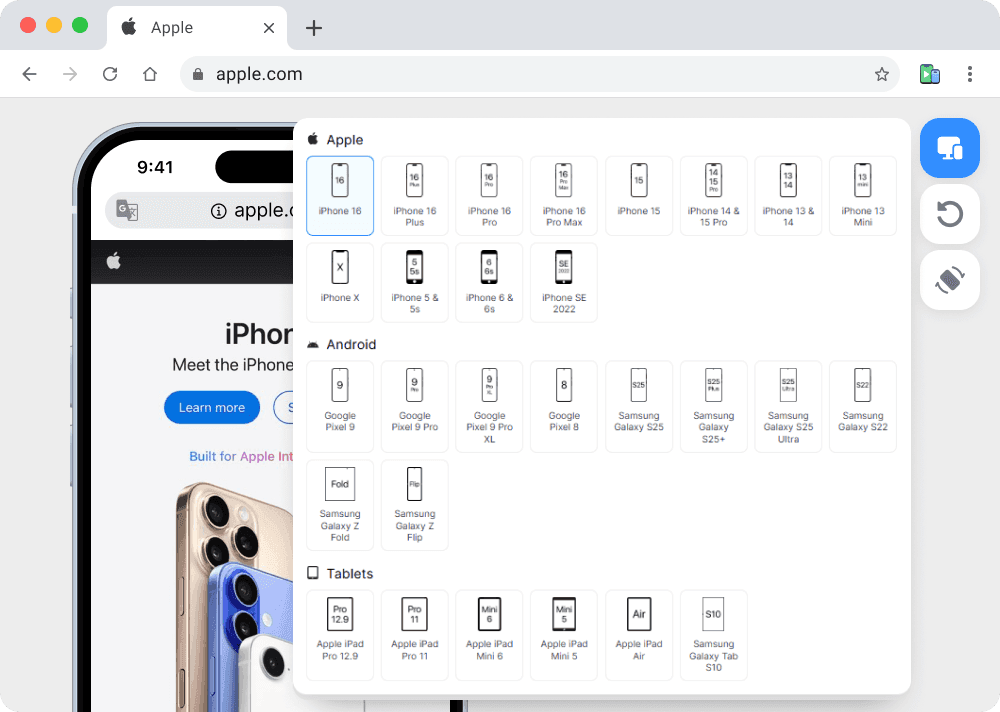
- Umfangreiche Gerätebibliothek (über 30 moderne Geräte)
- Wechsel zwischen Geräten mit einem Klick
- Genaue Viewport-Abmessungen einschließlich der Sicherheitsbereiche
- Schneller Zugriff, ohne den Browser zu verlassen
Diese Tools liegen zwischen einfachen DevTools und umfassenden Gerätetests. Sie sind schnell genug, um kontinuierlich eingesetzt zu werden, aber genauer als allgemeine Responsive-Modi.
Für Entwickler, die Layouts auf vielen verschiedenen Geräten schnell visualisieren müssen, bieten schlanke Browser-Erweiterungen den schnellsten Arbeitsablauf. Sie können Layouts für iPhone, Android und Tablets sofort in der Vorschau anzeigen, ohne dass eine Bereitstellung oder Konfiguration erforderlich ist.
Schritt 4: Tests auf cloudbasierten Gerätefarmen (sofern das Budget dies zulässt)
Cloud-Plattformen ermöglichen den Fernzugriff auf reale physische Geräte. Sie sind zwar teuer, aber für die Tier-3-Validierung von großem Wert.
Beliebte Plattformen:
- BrowserStack: Über 3.000 echte Geräte, mindestens 39 $ pro Monat
- Sauce Labs: Echte Geräte mit automatisierten Tests, 49 $/Monat
- LambdaTest: Über 3000 Browser-/Gerätekombinationen, 15 $ pro Monat
Wann Cloud-Tests sinnvoll sind:
- Testen seltener Geräte-/Betriebssystem-Kombinationen
- Überprüfung von Touch-Gesten und Leistung
- Ausführung automatisierter geräteübergreifender Testsuiten
- Validierung kritischer Funktionen vor der Markteinführung
Wenn es übertrieben ist:
- Schnelle Layout-Prüfungen während der Entwicklung
- Testen kleinerer CSS-Anpassungen
- Kleine Projekte mit begrenztem Budget
Die meisten Entwickler nutzen Cloud-Plattformen nur selten – für größere Releases oder wenn Analysen Probleme auf bestimmten Geräten aufzeigen, die sie nicht selbst besitzen.
Schritt 5: Beschaffen Sie eine minimale Sammlung physischer Geräte
Auf physische Tests kann man nicht vollständig verzichten. Planen Sie 2–4 strategische Geräte ein:
Empfohlene Ausgangswerte:
- Aktuelles iPhone (getestet mit iOS Safari) – 500–800 $ (gebraucht/generalüberholt)
- Android-Flaggschiff (Galaxy S24 oder Pixel 8) – 400–600 Dollar (gebraucht)
- Günstiges Android-Gerät (unter 200 Dollar) – testet die Leistung im Einstiegssegment
- iPad oder Android-Tablet (optional) – testet Tablet-Layouts
Kaufen Sie gebrauchte Modelle der vorherigen Generation. Ein iPhone 14 eignet sich genauso gut zum Testen von iOS Safari wie ein iPhone 17 – und das bei 40 % geringeren Kosten.
Priorität beim Testen auf physischen Geräten:
- Reaktionsfähigkeit der Touch-Oberfläche
- Scroll-Leistung und Bildraten bei Animationen
- Verhalten bei der Eingabe in Formularen (Auslösen per Tastatur, automatisches Ausfüllen)
- Netzwerkleistung bei tatsächlichen Mobilfunkverbindungen
Schritt 6: Testen Sie faltbare und ungewöhnliche Formfaktoren
Faltbare Smartphones sind längst kein Experiment mehr – die Modelle Galaxy Z Fold und Flip haben in bestimmten Regionen einen beträchtlichen Marktanteil. Ihre ungewöhnlichen Seitenverhältnisse stellen bisherige Annahmen über das Layout von Mobilgeräten auf den Kopf.
Überlegungen zur Faltbarkeit:
- Im aufgeklappten Zustand hat es die Abmessungen eines Tablets
- Im zusammengeklappten Zustand ist es schmaler als herkömmliche Smartphones
- App-Kontinuität beim Zusammen- und Aufklappen
- Verschiedene Sicherheitsbereiche für Scharniere
Sie müssen keine Foldables besitzen, um sie zu testen – gute Emulationstools enthalten diese Profile. In unserem Leitfaden zum Thema gehen wir ausführlich auf die Gestaltungsaspekte für Foldables ein: Gestaltung für faltbare Geräte.
Schritt 7: Automatisierung visueller Regressionstests
Bei ausgereiften Projekten deckt die automatisierte visuelle Prüfung unbeabsichtigte Änderungen auf verschiedenen Geräten auf.
Tools zur visuellen Regression:
- Percy (Plattform für visuelle Tests) – 349 $/Monat
- Chromatic (Storybook-Integration) – 149 $/Monat
- BackstopJS (Open Source, selbst gehostet)
Diese Tools erstellen Screenshots über mehrere Ansichtsbereiche hinweg und kennzeichnen visuelle Änderungen. Für kleine Projekte sind sie übertrieben, für große Anwendungen jedoch wertvoll, bei denen manuelles Testen nicht mehr durchführbar ist.
Häufige Fehler beim Testen von Geräten, die es zu vermeiden gilt
Nur auf Ihrem eigenen Gerät testen
Ihr iPhone 15 Pro oder Galaxy S24 ist nicht repräsentativ für den Durchschnittsnutzer. Preisgünstige Android-Geräte mit zwei bis drei Jahre alten technischen Daten machen in vielen Regionen einen erheblichen Marktanteil aus.
Testen Sie auf repräsentativen Low-End-Geräten, um Leistungsprobleme aufzudecken.
Querformat ignorieren
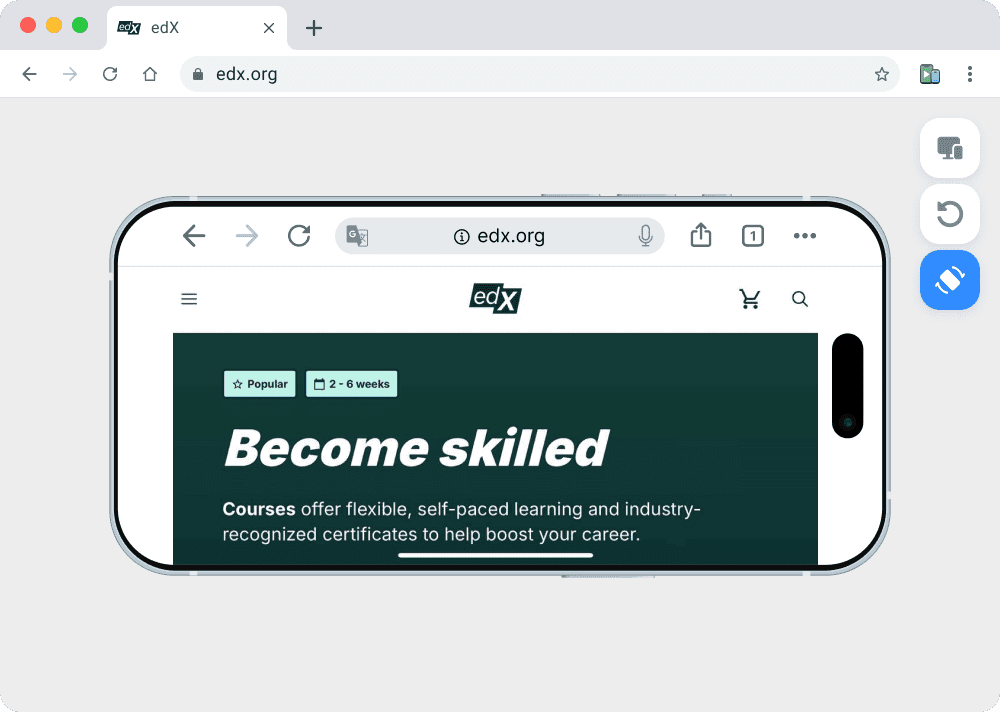
Die meisten Tests werden im Hochformat durchgeführt, doch die Nutzer surfen im Querformat – insbesondere auf Tablets. Testen Sie daher immer beide Ausrichtungen.
Die Annahme, dass die Browser-Entwicklertools ausreichen
Der Responsive-Modus von DevTools ist ein Ausgangspunkt, nicht das Endziel. Er berücksichtigt keine gerätespezifischen Besonderheiten, Leistungsprobleme und das Touch-Verhalten.
Nur zum Start testen
Geräteprofile ändern sich. Es kommen neue Smartphones auf den Markt, Browser werden aktualisiert und das Nutzerverhalten verändert sich. Planen Sie monatliche Tests ein, um Regressionen zu erkennen.
Ältere Geräte außer Acht lassen
Ihre Analysedaten zeigen vielleicht, dass 80 % der Nutzer moderne Geräte verwenden, aber die verbleibenden 20 % mit einem iPhone 11 oder Galaxy S10 sind dennoch von Bedeutung. Testen Sie regelmäßig auch ältere Geräte.
Beispiel-Checkliste für die Testdurchführung bei Projekten unterschiedlicher Größenordnung
Kleines Projekt (persönliche Website, Portfolio)
Mindestprüfungen:
- Chrome DevTools: iPhone 13, Galaxy S21, Pixel 5
- Safari auf Ihrem Mac (simuliert iOS)
- Ein physisches Gerät (vorzugsweise ein Android-Gerät der Mittelklasse)
Häufigkeit: Vor jedem größeren Update
Mittleres Projekt (Kleinunternehmen, E-Commerce)
Ablauf des Testverfahrens:
- Browser-Emulation für die tägliche Entwicklungsarbeit
- Vorschau auf 10–15 Geräteprofilen vor der Bereitstellung
- Monatliche physikalische Tests an 2–3 Geräten
- Analyse zur Anpassung der Gerätepriorität
Häufigkeit: Täglich für die aktive Entwicklung, wöchentlich für die produktiven Websites
Großprojekt (SaaS, Website mit hohem Datenverkehr)
Umfassende Tests:
- Automatisierte visuelle Regression über mehr als 20 Viewports hinweg
- Cloud-Gerätepark für die vierteljährliche Validierung
- Praktische Tests an 5–6 repräsentativen Geräten
- Leistungstests auf preisgünstigen Android-Geräten
- Spezieller Qualitätssicherungsprozess vor der Veröffentlichung
Häufigkeit: Laufende Integrationstests, monatliche physikalische Validierung
Optimierung Ihres Test-Workflows im Hinblick auf Geschwindigkeit
Die Zeit ist der eigentliche Engpass. So können Sie umfassend testen, ohne die Entwicklung zum Erliegen zu bringen:
Während der aktiven Entwicklung:
- Halten Sie ein Vorschauprogramm auf einem zweiten Monitor geöffnet
- Testen Sie nur die drei besten Geräte (iPhone, Android-Flaggschiff, preisgünstiges Android-Gerät)
- Den Schwerpunkt auf das Layout und wichtige Interaktionen legen
Vor dem Commit:
- Test an 5–7 Geräteprofilen
- Sowohl Hoch- als auch Querformat auswählen
- Touch-Ziele und Tippbereiche validieren
Vor der Bereitstellung:
- Umfassende Gerätematrix-Tests (15–20 Geräte)
- Leistungstests in langsamen Netzwerken
- Validierung auf realer Hardware
Nach der Bereitstellung:
- Fehlerverfolgung für gerätespezifische Probleme überwachen
- Analysen auf unerwartete Verhaltensmuster überprüfen
- Monatliche Regressionstests planen
Wenn Sie nach einem optimierten Ansatz für Testabläufe im Mobilbereich suchen, finden Sie in unserem umfassenden Leitfaden zu Testen von Websites auf Mobilgeräten im Jahr 2026 behandelt Browser-Tools, Teststrategien und empfohlene Arbeitsabläufe ausführlicher.
Die Realität: Man kann nicht alles testen
Selbst mit unbegrenzten Ressourcen ist es unmöglich, jede Kombination aus Gerät, Browser und Betriebssystem zu testen. Der Markt für mobile Geräte umfasst Tausende von Varianten.
Anstatt nach einer perfekten Berichterstattung zu streben, konzentrieren Sie sich lieber auf:
- Schlagfestigkeitsprüfung: Priorisieren Sie Geräte, auf die 80 % Ihres Datenverkehrs entfallen
- Repräsentative Stichprobe: Behandeln Sie iOS, Android-Flaggschiff-Modelle, preisgünstige Android-Geräte und Tablets
- Kontinuierliche Überwachung: Nutzen Sie Analysen und Fehlerverfolgung, um Probleme in der Produktion zu erkennen
- Iterative Verbesserung: Behebe Probleme, sobald sie auftreten, anstatt jede mögliche Ursache von vornherein auszuschließen.
Ein pragmatischer Testablauf deckt 90 % der Probleme mit nur 20 % des Aufwands auf. Wochenlanges Testen obskurer Geräte führt selten zu einer nennenswerten Verbesserung der Ergebnisse.
Testen Sie intelligenter, nicht härter
Um Tests auf Dutzenden von Geräten durchzuführen, sind weder der Kauf von Hardware noch teure Abonnements erforderlich. Eine Kombination aus Browser-Tools, intelligenter Emulation und strategischen Tests auf realen Geräten deckt den Großteil der realen Szenarien ab.
Entscheidend ist, dass Sie das Testen in Ihren Arbeitsablauf integrieren, anstatt es als nachträglichen Einfall zu betrachten. Testen Sie während der Entwicklung, überprüfen Sie vor der Bereitstellung und validieren Sie regelmäßig auf echten Geräten.
Sind Sie bereit, Ihre geräteübergreifenden Tests zu optimieren? Telefon-Simulator Bietet Ihnen sofortigen Zugriff auf über 30 Geräteprofile – vom neuesten iPhone 17 bis hin zu Android-Flaggschiffmodellen und Falt-Smartphones. Mit einem Klick können Sie Ihre Layouts direkt in Ihrem Browser auf verschiedenen Geräten in der Vorschau anzeigen.
Keine Hardware erforderlich. Keine komplizierte Einrichtung. Einfach schnelle, präzise Gerätevorschauen, die sich nahtlos in Ihren Entwicklungs-Workflow einfügen.
Intelligente Testabläufe helfen Ihnen dabei, bessere Produkte schneller auf den Markt zu bringen. Beginnen Sie noch heute mit umfassenden Tests.
Häufig gestellte Fragen
Warum ist es wichtig, Websites auf verschiedenen Geräten zu testen?
Da sich echte Geräte hinsichtlich Bildschirmgröße, Seitenverhältnis, Leistung, Browsern und sicheren Bereichen unterscheiden, kann dies zu Problemen beim Layout und bei der Benutzerfreundlichkeit führen, die bei Tests auf dem Desktop übersehen werden.
Reicht der Responsive-Modus des Browsers für Tests auf Mobilgeräten aus?
Nein. Der Responsive-Modus des Browsers eignet sich zwar für schnelle Überprüfungen, bildet jedoch weder das tatsächliche Verhalten von Geräten noch Leistungsgrenzen oder betriebssystemspezifische Eigenheiten realistisch ab.
Auf wie vielen Geräten sollte ich meine Website testen?
Sie müssen nicht jedes Gerät testen. Konzentrieren Sie sich auf die 5 bis 10 wichtigsten Geräte, die etwa 80 % Ihres Datenverkehrs ausmachen, sowie auf einige Sonderfälle.
Brauche ich physische Geräte, um responsive Websites zu testen?
Nicht für tägliche Tests geeignet. Physische Geräte sind für regelmäßige Validierungen nützlich, doch die meisten Layout-Probleme lassen sich mit präzisen Geräteemulationswerkzeugen erkennen.
Was ist der größte Fehler beim Testen von Geräten?
Das Testen ausschließlich auf Ihrem eigenen Gerät. Dies spiegelt selten die Vielfalt der tatsächlichen Nutzer wider und verschleiert Probleme hinsichtlich Leistung und Layout.
Wie kann ich faltbare Smartphones testen, ohne selbst eines zu besitzen?
Verwenden Sie Emulationstools, die Profile für faltbare Geräte enthalten und den zusammengeklappten sowie den aufgeklappten Zustand simulieren.
Wie oft sollten geräteübergreifende Tests durchgeführt werden?
Während der Entwicklung, vor der Bereitstellung und in regelmäßigen Abständen nach dem Start, um durch Browser-Updates oder neue Geräte verursachte Regressionen zu erkennen.
Handy Simulator jetzt installieren
Schließe dich Tausenden von Entwicklern und Designern an, die ihre Websites kostenlos auf echten Geräten testen.
- Kostenlos
- 30,000+ Nutzer
Mehr über mobiles Testen & UX lesen

Android-Emulator in Chrome ausführen
Ein leichter Android-Emulator in Chrome zeigt Ihre Website in echten Android-Gerätegrößen — ohne Android Studio. So führen Sie einen aus und darauf achten Sie.
Mehr lesen

Mobile Version einer Website in Chrome ansehen
So sehen Sie die mobile Version jeder Website direkt in Chrome an – mit den integrierten DevTools und einer kostenlosen Erweiterung, die einen realistischen Geräterahmen zeigt.
Mehr lesen

Warum Ihre Website auf Mobilgeräten in weniger als 2 Sekunden geladen werden sollte – gestützt auf Daten aus den Jahren 2025–2026
In diesem Leitfaden wird erläutert, warum sich 2 Sekunden als Standard durchgesetzt haben, was aktuelle Daten über die Leistung mobiler Geräte aussagen und wie man dieses Ziel geräte- und netzwerkübergreifend konsequent erreichen kann.
Mehr lesen