

Ativação do simulador de telefone para arquivos locais

Por padrão, o Chrome impede que as extensões acessem arquivos locais. Ative a permissão "Permitir acesso a URLs de arquivos" para que o Phone Simulator funcione com eles.
Por que os arquivos locais precisam de permissão especial
Quando você abre arquivos HTML diretamente do seu computador (URLs file://), o Chrome restringe o acesso à extensão por padrão, por motivos de segurança. Para usar Phone Simulator - Ferramenta de emulação de celular com arquivos armazenados localmente, você precisará conceder permissão explícita.
Verificação rápida: Você está usando um arquivo local?
Os URLs de arquivos locais começam com file:// em vez de http:// ou https://.
Exemplo: file:///C:/Users/YourName/Documents/project/index.html

Se você vir esse formato em sua barra de endereços, siga as etapas abaixo.
Habilitação do acesso a arquivos locais: Processo em três etapas
Etapa 1: Navegue até Extension Settings (Configurações de extensão)
Abra a página de gerenciamento de extensões do Chrome usando qualquer um dos métodos:
Opção A: Tipo chrome://extensões diretamente em sua barra de endereços e pressione Enter

Opção B: Clique no ícone da peça do quebra-cabeça na barra de ferramentas do Chrome → Selecionar "Manage Extensions" (Gerenciar extensões) na lista suspensa
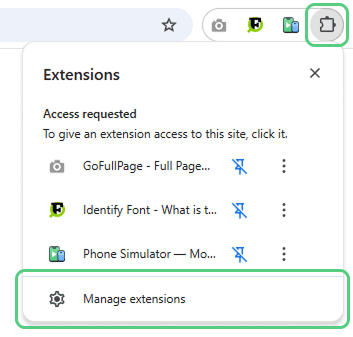
Etapa 2: Localizar e configurar o simulador de telefone
Quando você estiver na página de extensões:
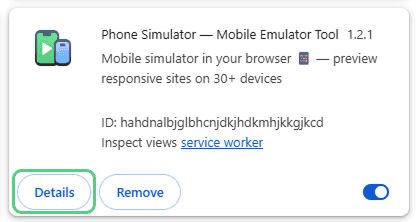
- Percorra suas extensões instaladas até encontrar Phone Simulator - Ferramenta de emulação de celular
- Clique no botão "Detalhes" para essa extensão
- Procure a chave seletora identificada como "Permitir acesso a URLs de arquivos"
- Ative esse botão de alternância clicando nele
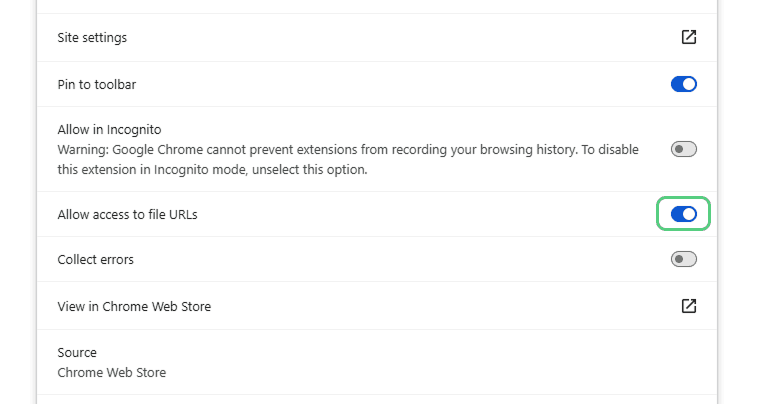
Dica para solução de problemas: Se o botão de alternância já estiver ativado, mas o simulador não estiver funcionando, tente desligá-lo e ligá-lo novamente para atualizar a permissão.
Etapa 3: teste seu arquivo local
Agora você está pronto para testar:
- Abra seu arquivo HTML local no Chrome (arraste e solte-o no navegador ou use File → Open)
- Ativar a extensão do Phone Simulator
- Seu emulador de celular agora deve ser exibido corretamente
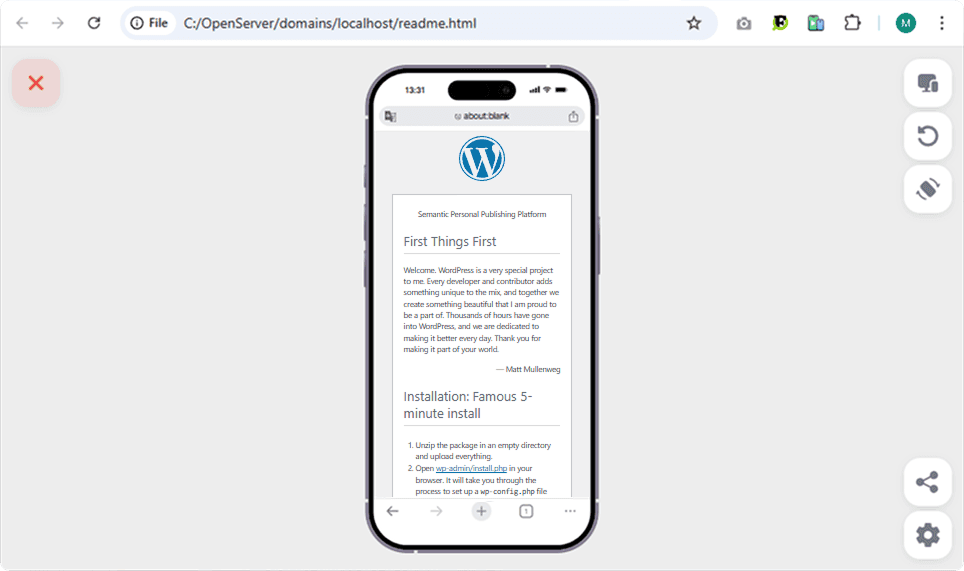
Ainda está com problemas?
Se você seguiu essas etapas e o simulador ainda não está funcionando com arquivos locais, entre em contato com nossa equipe de suporte. Estamos aqui para ajudar a solucionar qualquer problema que você encontrar.
Observação: Essa permissão só precisa ser ativada uma vez. O Phone Simulator se lembrará dessa configuração para todos os arquivos locais futuros.
Perguntas Frequentes
Por que o Phone Simulator não funciona em arquivos HTML locais por padrão?
O Chrome impede que as extensões acessem URLs file:// por motivos de segurança. O Phone Simulator requer permissão explícita para ser executado em arquivos HTML abertos localmente.
Como faço para ativar o Phone Simulator para arquivos locais no Chrome?
Abra chrome://extensions, localize o Phone Simulator, clique em Details e ative Allow access to file URLs. Isso concede à extensão permissão para trabalhar com arquivos locais.
O que é um URL de arquivo local no Chrome?
O URL de um arquivo local começa com file:// em vez de http:// ou https://. Normalmente, ele aponta para um arquivo HTML armazenado diretamente em seu computador.
Preciso habilitar o acesso a arquivos sempre que usar o Phone Simulator?
Não, a permissão só precisa ser ativada uma vez. O Chrome memoriza a configuração para todos os arquivos locais futuros.
O Phone Simulator pode ser usado para desenvolvimento local de front-end?
Sim, quando o acesso a arquivos é ativado, o Phone Simulator trabalha com arquivos HTML locais para testar layouts responsivos e renderização móvel antes da implementação.
A ativação do acesso ao URL do arquivo é segura?
Sim, a permissão se aplica somente à extensão específica e é necessária para fluxos de trabalho de desenvolvimento local. O Chrome isola esse acesso para proteger seu sistema.
Instale o Phone Simulator Hoje
Junte-se a milhares de desenvolvedores e designers que testam seus sites em dispositivos reais gratuitamente.
- Grátis
- 30,000+ usuários
Leia Mais sobre Testes Mobile & UX

Como Rodar um Emulador de Android no Chrome
Um emulador de Android leve no Chrome mostra seu site em tamanhos reais de dispositivos Android — sem Android Studio. Veja como rodar um e o que verificar.
Leia mais

Como Ver a Versão Mobile de um Site no Chrome
Veja como visualizar a versão mobile de qualquer site diretamente no Chrome — usando o DevTools integrado e uma extensão gratuita que mostra um quadro de dispositivo realista.
Leia mais

Como testar um site em dispositivos móveis em 2026: guia completo para desenvolvedores e equipes de SEO
Testar seu website em dispositivos móveis é, portanto, essencial para a experiência do usuário, o desempenho, a acessibilidade e o SEO. Neste guia, exploramos os métodos mais eficazes e atualizados para testar layouts móveis em 2026, incluindo emuladores, ferramentas de navegador, auditorias de desempenho e verificações em dispositivos reais.
Leia mais