

Activación del simulador de teléfono para archivos locales

Por defecto, Chrome impide que las extensiones accedan a los archivos locales. Activa el permiso «Permitir acceso a las URL de los archivos» para que el simulador de teléfono pueda trabajar con ellos.
Por qué los archivos locales necesitan un permiso especial
Cuando abres archivos HTML directamente desde tu ordenador (URLs del tipo «file://»), Chrome restringe el acceso a las extensiones de forma predeterminada por motivos de seguridad. Para utilizar Simulador de teléfono: herramienta de emulación de dispositivos móviles En el caso de los archivos almacenados localmente, tendrás que conceder un permiso explícito.
Comprobación rápida: ¿Estás utilizando un archivo local?
Las URL de los archivos locales comienzan por file:// en lugar de http:// o https://.
Ejemplo: file:///C:/Usuarios/TuNombre/Documentos/proyecto/index.html

Si ves este formato en la barra de direcciones, sigue los pasos que se indican a continuación.
Cómo habilitar el acceso a archivos locales: proceso en tres pasos
Paso 1: Accede a la configuración de la extensión
Abre la página de gestión de extensiones de Chrome utilizando cualquiera de estos métodos:
Opción A: Tipo chrome://extensions escríbelo directamente en la barra de direcciones y pulsa Intro

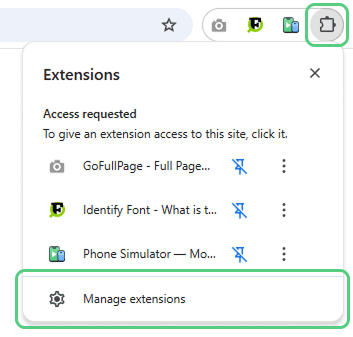
Opción B: Haz clic en el icono de la pieza de rompecabezas de la barra de herramientas de Chrome → Selecciona «Gestionar extensiones» del menú desplegable
Paso 2: Buscar y configurar el simulador de teléfono
Una vez que estés en la página de extensiones:
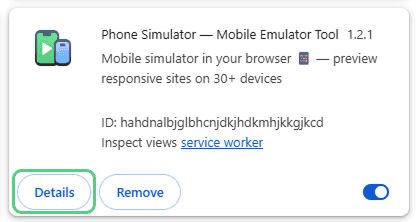
- Desplázate por la lista de extensiones instaladas hasta que encuentres Simulador de teléfono: herramienta de emulación de dispositivos móviles
- Haz clic en el «Detalles» botón de esta extensión
- Busca el interruptor de palanca que dice «Permitir el acceso a las URL de los archivos»
- Activa este botón haciendo clic en él
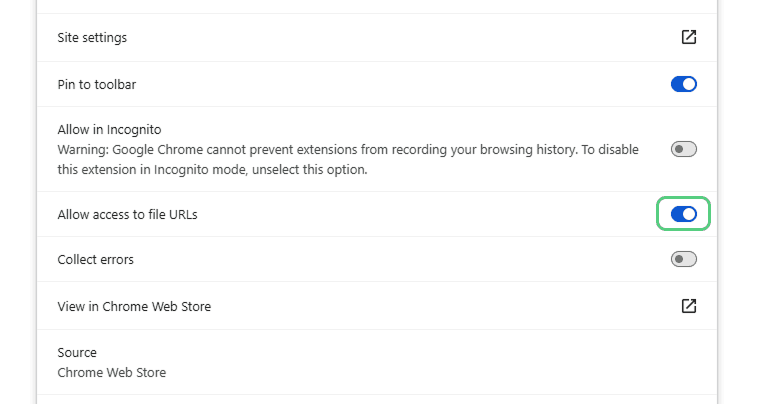
Consejo para la resolución de problemas: Si la opción ya está activada pero el simulador no funciona, prueba a desactivarla y volver a activarla para actualizar el permiso.
Paso 3: Prueba tu archivo local
Ya estás listo para hacer la prueba:
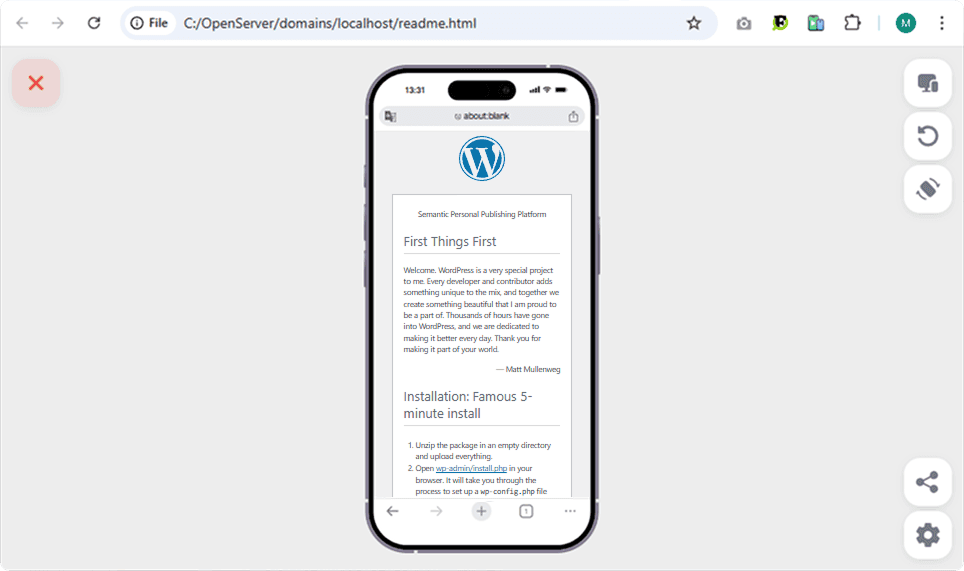
- Abre tu archivo HTML local en Chrome (arrástralo y suéltalo en el navegador o utiliza Archivo → Abrir)
- Activa la extensión «Phone Simulator»
- Tu emulador de móvil debería mostrarse ahora correctamente
¿Sigues teniendo problemas?
Si has seguido estos pasos y el simulador sigue sin funcionar con archivos locales, ponte en contacto con nuestro equipo de atención al cliente. Estamos aquí para ayudarte a resolver cualquier problema que te surja.
Nota: Solo es necesario activar este permiso una vez. Phone Simulator recordará esta configuración para todos los archivos locales futuros.
Preguntas frecuentes
¿Por qué el simulador de teléfono no funciona de forma predeterminada con archivos HTML locales?
Chrome impide que las extensiones accedan a las URL de tipo «file://» por motivos de seguridad. Phone Simulator necesita un permiso explícito para ejecutarse en archivos HTML abiertos localmente.
¿Cómo puedo activar el simulador de teléfono para archivos locales en Chrome?
Abre chrome://extensions, busca «Phone Simulator», haz clic en «Detalles» y activa la opción «Permitir acceso a las URL de archivos». De este modo, se concede a la extensión permiso para trabajar con archivos locales.
¿Qué es una URL de archivo local en Chrome?
La URL de un archivo local comienza por «file://» en lugar de «http://» o «https://». Normalmente apunta a un archivo HTML almacenado directamente en tu ordenador.
¿Tengo que habilitar el acceso a los archivos cada vez que utilizo el simulador de teléfono?
No, solo hay que activar el permiso una vez. Chrome recuerda la configuración para todos los archivos locales futuros.
¿Se puede utilizar Phone Simulator para el desarrollo local de la interfaz de usuario?
Sí, una vez habilitado el acceso a los archivos, Phone Simulator funciona con archivos HTML locales para probar diseños adaptativos y la visualización en dispositivos móviles antes de la implementación.
¿Es seguro habilitar el acceso a las URL de los archivos?
Sí, el permiso solo se aplica a esa extensión concreta y es necesario para los flujos de trabajo de desarrollo local. Chrome aísla este acceso para proteger tu sistema.
Instala Simulador Móvil hoy
Únete a miles de desarrolladores y diseñadores que prueban sus sitios en dispositivos reales de forma gratuita.
- Gratis
- 30,000+ usuarios
Leer más sobre pruebas móviles y UX

Cómo Ejecutar un Emulador de Android en Chrome
Un emulador de Android ligero en Chrome muestra tu sitio en tamaños reales de dispositivos Android — sin Android Studio. Aquí tienes cómo usarlo y qué revisar.
Leer más

Cómo Ver la Versión Móvil de un Sitio Web en Chrome
Descubre cómo ver la versión móvil de cualquier sitio web directamente en Chrome — usando el DevTools integrado y una extensión gratuita que muestra un marco de dispositivo realista.
Leer más

Por qué tu página web debería cargarse en menos de 2 segundos en dispositivos móviles: datos de 2025-2026
En esta guía se explica por qué se estableció el estándar de los 2 segundos, qué nos revelan los datos actuales sobre el rendimiento móvil y cómo alcanzar ese objetivo de forma constante en todos los dispositivos y redes.
Leer más