

Implementación del modo oscuro: mejores prácticas para dispositivos móviles en 2026

El modo oscuro ya no es opcional: ahora se da por hecho. Más del 80 % de los usuarios de dispositivos móviles prefieren actualmente las interfaces oscuras, y los sistemas operativos, desde iOS hasta Android, vienen con el modo oscuro activado por defecto. Si tu página web no lo admite, estás frustrando activamente a la mayoría de tu público móvil.
📋 Tabla de contenidos
- Por qué el modo oscuro es más importante en los dispositivos móviles
- Comprender la detección del modo oscuro a nivel del sistema
- Diseño de la paleta de colores para el modo oscuro
- Gestión de imágenes y contenidos multimedia en el modo oscuro
- Elementos de formulario y componentes interactivos
- Propiedades personalizadas de CSS: el enfoque inteligente
- Mejoras en JavaScript (opcional, pero muy útil)
- Pruebas del modo oscuro en distintos dispositivos
- Errores habituales que hay que evitar al utilizar el modo oscuro
- Consideraciones sobre el rendimiento en dispositivos móviles
- Accesibilidad más allá del color
- Avanzado: Cambio automático de tema
- Cómo preparar tu implementación del modo oscuro para el futuro
- Estrategia de pruebas en condiciones reales
- Conclusión
Implementar el modo oscuro no consiste simplemente en invertir los colores y dar el tema por zanjado. Las implementaciones deficientes provocan fatiga visual, reducen la legibilidad y alteran los diseños de formas que solo se aprecian en los dispositivos reales. Esta guía abarca todo lo que necesitas para crear experiencias en modo oscuro que funcionen a la perfección en todas las plataformas móviles, con ejemplos prácticos de código y estrategias de prueba.
Por qué el modo oscuro es más importante en los dispositivos móviles
Los usuarios de ordenadores de sobremesa pueden soportar las pantallas blancas y brillantes en oficinas bien iluminadas. Los usuarios de dispositivos móviles no tienen ese lujo. Navegan desde la cama, en sus desplazamientos, en habitaciones oscuras y al aire libre, donde el reflejo de la pantalla se convierte en un verdadero problema.
Ventajas específicas del modo oscuro en dispositivos móviles:
Ahorro de batería: Las pantallas OLED y AMOLED (las más habituales en los teléfonos actuales) consumen mucha menos energía al mostrar píxeles negros. El modo oscuro puede alargar la duración de la batería entre un 15 % y un 30 % en los dispositivos móviles.
Reducción de la fatiga ocular: Las pantallas brillantes en entornos oscuros provocan una fatiga ocular apreciable. El modo oscuro reduce el contraste entre la pantalla y el entorno, lo que hace que la navegación prolongada con el móvil resulte más cómoda.
Mejor visibilidad en exteriores: Aunque parezca contradictorio, el modo oscuro con texto de alto contraste suele facilitar la lectura bajo la luz solar intensa más que el modo claro tradicional.
Preferencias del usuario: Tanto iOS como Android indican que más del 70 % de los usuarios tienen activado el modo oscuro en todo el sistema. Ignorar esta preferencia perjudica de inmediato la experiencia del usuario.
Los datos lo dejan claro: los usuarios de dispositivos móviles esperan disponer del modo oscuro, y los sitios web que no lo ofrecen dan la impresión de estar desfasados y de no tener en cuenta las necesidades de los usuarios.
Comprender la detección del modo oscuro a nivel del sistema
Los navegadores modernos permiten al usuario configurar sus preferencias de modo oscuro a través de la esquema de colores preferido Consulta de medios. Esta es la base para implementar el modo oscuro adaptativo.
Implementación básica:
/* Light mode (default) */
body {
    background-color: #ffffff;
    color: #1a1a1a;
}

/* Dark mode */
@media (prefers-color-scheme: dark) {
    body {
        background-color: #1a1a1a;
        color: #e5e5e5;
    }
}
Esto detecta automáticamente la configuración del sistema del usuario, sin necesidad de JavaScript. Cuando un usuario activa el modo oscuro en su iPhone o dispositivo Android, tu sitio web se adapta al instante.
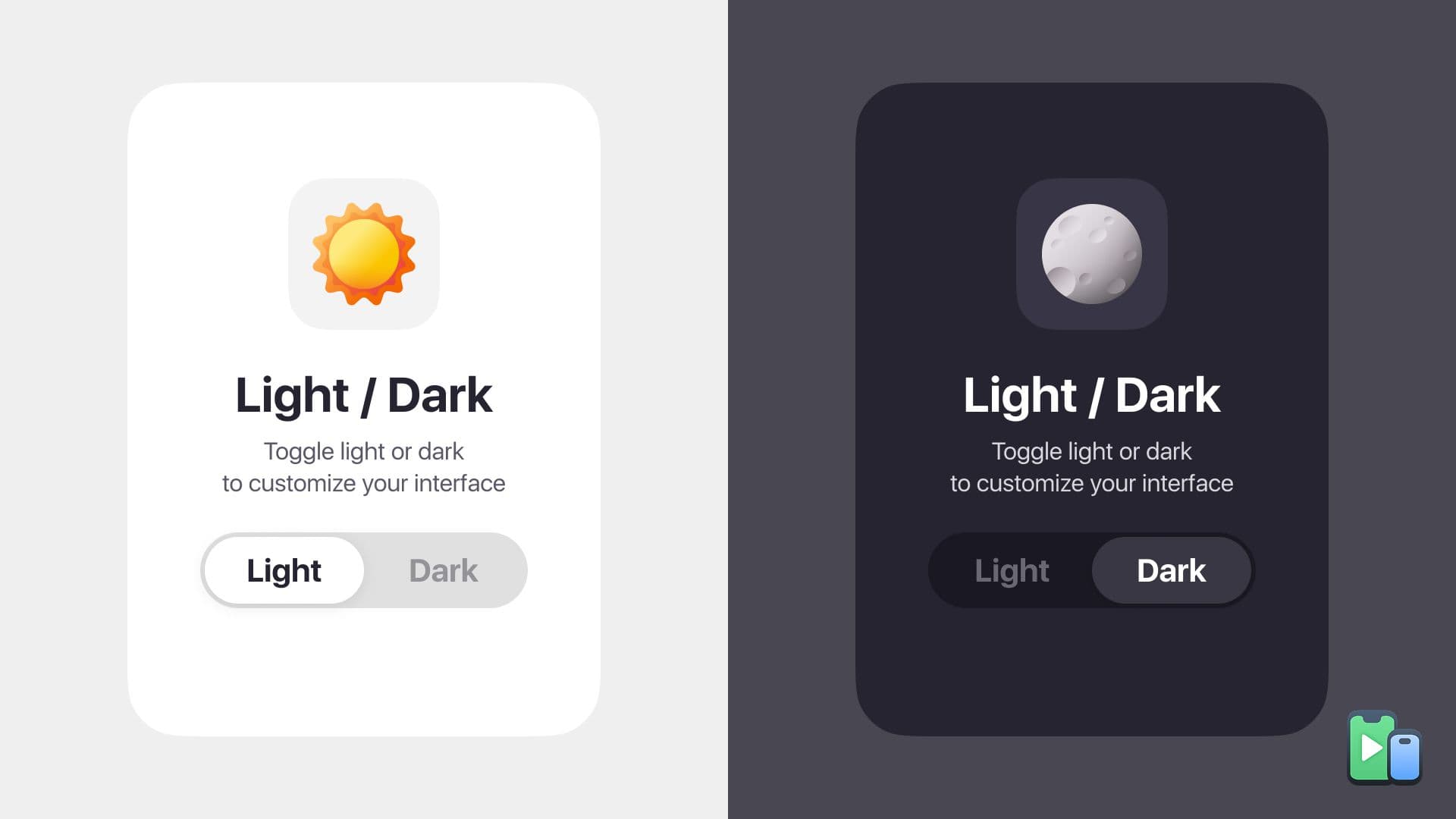
Compatibilidad con navegadores: esquema de colores preferido Es compatible con Safari 12.2 o posterior en iOS, Chrome 76 o posterior, Firefox 67 o posterior y Samsung Internet 10 o posterior. Esto abarca más del 95 % de los navegadores móviles en 2026.
Diseño de la paleta de colores para el modo oscuro
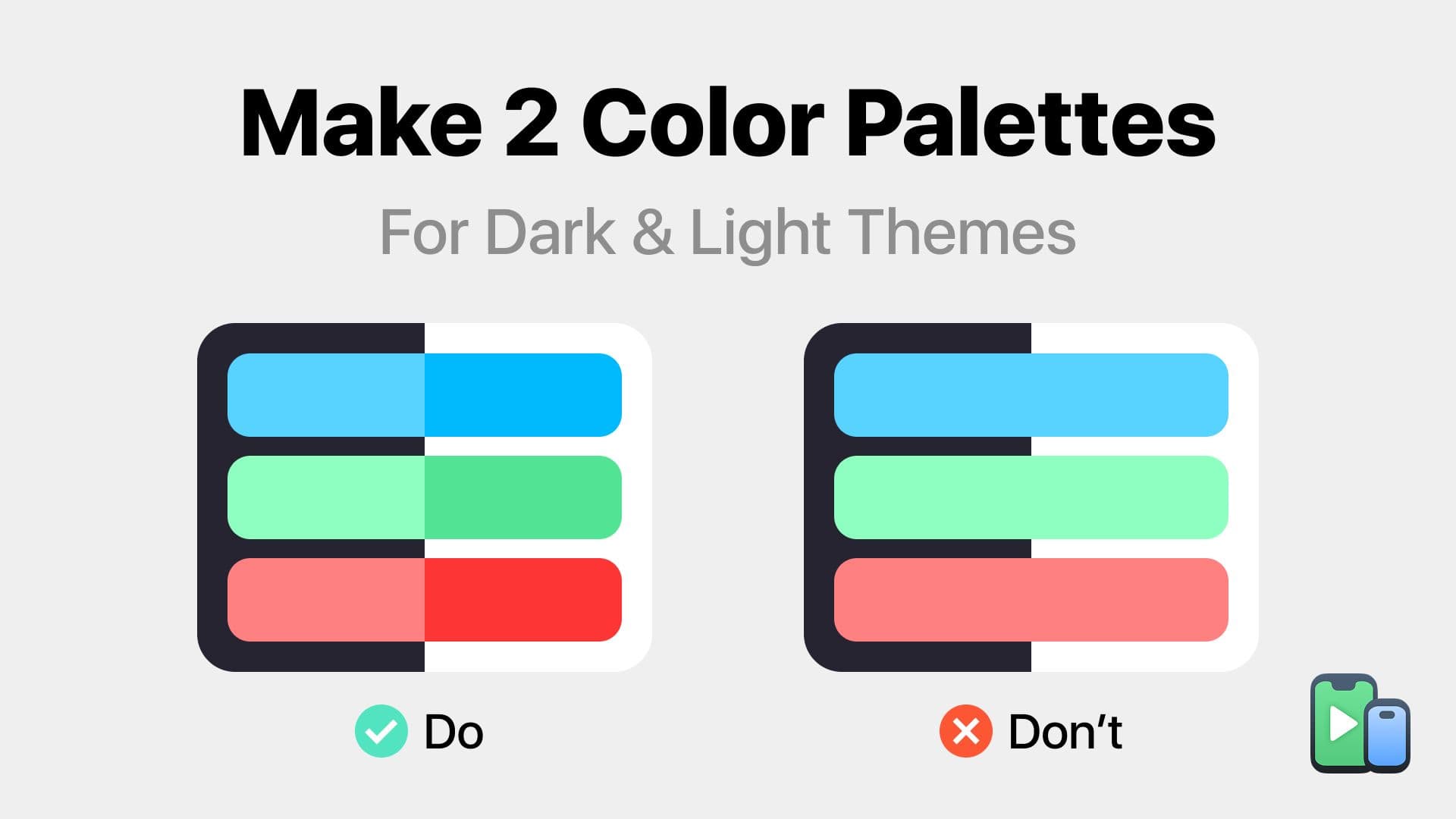
El modo oscuro no se reduce al blanco y negro puros. Las implementaciones eficaces utilizan tonos cuidadosamente seleccionados que mantienen la jerarquía y reducen la fatiga visual.
Evita el negro puro (#000000)
El negro puro crea un contraste excesivo con el texto blanco, lo que provoca un efecto de halo (el texto parece brillar). Utiliza grises oscuros en su lugar:
:root {
      --dark-bg-primary: #121212;    /* Main background */
      --dark-bg-secondary: #1e1e1e;  /* Cards, elevated surfaces */
      --dark-bg-tertiary: #2a2a2a;   /* Inputs, modals */
}
Tanto las directrices de Material Design como las de iOS recomiendan #121212 o tonos grises oscuros similares como fondos principales.
Relaciones de contraste del texto
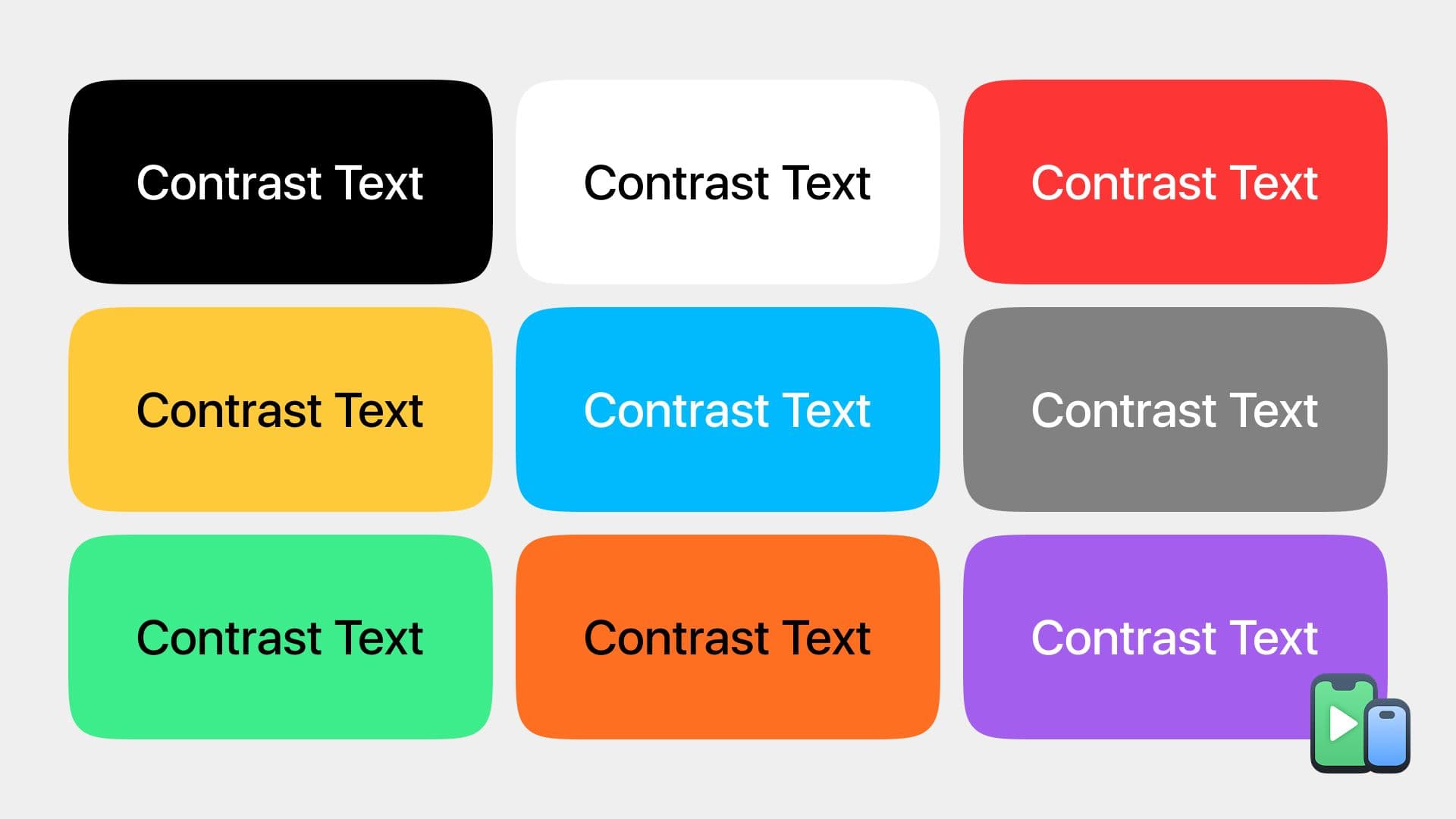
Las WCAG exigen un contraste de 4,5:1 para el texto normal y de 3:1 para el texto grande. En el modo oscuro, esto significa que:
No utilices texto de color blanco puro #ffffff sobre fondos oscuros: queda demasiado fuerte.
Utiliza claras ablandadas #e0e0e0 a #f5f5f5 que permiten una buena legibilidad sin reflejos.
@media (prefers-color-scheme: dark) {
    body {
        color: #e0e0e0; /* Primary text */
    }

    .text-secondary {
        color: #a0a0a0; /* Secondary text */
    }

    .text-tertiary {
        color: #707070; /* Disabled/tertiary text */
    }
}
Adaptación semántica del color
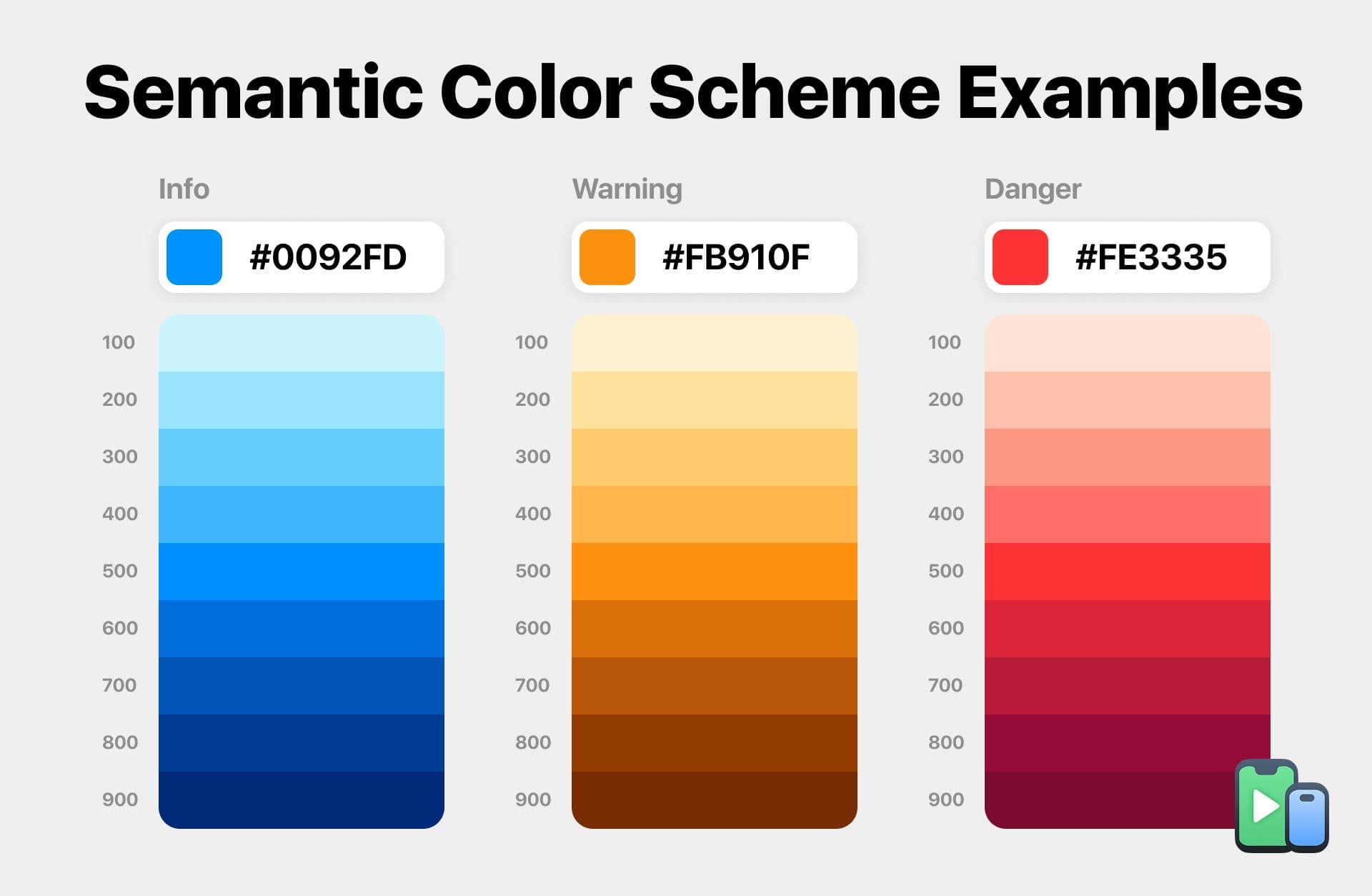
Los colores necesitan distintos niveles de saturación en el modo oscuro:
:root {
    --color-primary: #2563eb;     /* Light mode blue */
    --color-success: #16a34a;     /* Light mode green */
    --color-danger: #dc2626;      /* Light mode red */
}

@media (prefers-color-scheme: dark) {
    :root {
        --color-primary: #60a5fa;   /* Lighter, less saturated blue */
        --color-success: #4ade80;   /* Lighter green */
        --color-danger: #f87171;    /* Lighter red */
    }
}
Los colores saturados que quedan bien en el modo claro suelen resultar demasiado intensos en el modo oscuro. Reduce la saturación y aumenta la luminosidad para conseguir un mejor equilibrio.
Gestión de imágenes y contenidos multimedia en el modo oscuro
Las imágenes y los gráficos plantean retos específicos en el modo oscuro. Una foto optimizada para fondos claros puede parecer descolorida o crear un contraste molesto en el modo oscuro.
Ajuste de la opacidad de la imagen
Reduce el brillo de las imágenes en el modo oscuro para evitar que destaquen demasiado sobre la interfaz:
@media (prefers-color-scheme: dark) {
    img {
        opacity: 0.85;
    }

    img:hover {
        opacity: 1;
    }
}
Esta sutil reducción permite integrar mejor las imágenes en fondos oscuros sin que dejen de verse.
Inversión de colores en SVG
Para los iconos y los gráficos sencillos, utiliza filtros CSS o proporciona versiones alternativas en formato SVG:
@media (prefers-color-scheme: dark) {
    .icon {
        filter: invert(1) hue-rotate(180deg);
    }
}
Un enfoque mejor: utilizar propiedades personalizadas de CSS en los archivos SVG:
<svg>
    <path fill="var(--icon-color)" />
</svg>:root {
--icon-color: #1a1a1a;
}
@media (prefers-color-scheme: dark) {
:root {
--icon-color: #e5e5e5;
}
}Elemento gráfico para diferentes versiones
En el caso de imágenes complejas que requieren distintos tratamientos:
<picture>
    <source srcset="hero-dark.jpg" media="(prefers-color-scheme: dark)">
    <img src="hero-light.jpg" alt="Hero image">
</picture>
Esto permite obtener imágenes optimizadas para cada combinación de colores sin necesidad de JavaScript.
Elementos de formulario y componentes interactivos
Los formularios son el punto en el que suelen fallar las implementaciones del modo oscuro. Los campos de entrada, los botones y los elementos interactivos requieren una atención especial en los dispositivos móviles.
Estilo de los campos de entrada
Los campos de formulario estándar parecen no funcionar correctamente en el modo oscuro si no se les aplica un estilo específico:
input, textarea, select {
    background-color: #ffffff;
    color: #1a1a1a;
    border: 1px solid #d1d5db;
}

@media (prefers-color-scheme: dark) {
    input, textarea, select {
        background-color: #2a2a2a;
        color: #e5e5e5;
        border: 1px solid #404040;
    }

    input::placeholder {
        color: #707070;
    }
}
Aspectos específicos de los dispositivos móviles:
- Asegúrate de que los elementos táctiles tengan un tamaño mínimo de 44×44 píxeles.
- Comprobar el contraste del texto de relleno (que suele ser demasiado claro en el modo oscuro)
- Comprueba que el estilo de autocompletado funcione en ambos modos
Contraste de los botones
Los botones deben tener un contraste suficiente en ambos modos:
.button-primary {
    background-color: #2563eb;
    color: #ffffff;
    border: none;
}

@media (prefers-color-scheme: dark) {
    .button-primary {
         background-color: #60a5fa;
         color: #1a1a1a;
    }
}
Fíjate en el cambio de color del texto: el texto blanco sobre fondo azul claro queda mejor en el modo oscuro, mientras que el texto oscuro sobre fondo azul más claro mantiene el contraste.
Estados prioritarios
Los indicadores de enfoque deben ser visibles en ambos esquemas de color:
button:focus {
    outline: 2px solid #2563eb;
    outline-offset: 2px;
}

@media (prefers-color-scheme: dark) {
    button:focus {
        outline-color: #60a5fa;
    }
}
Esto es fundamental para la accesibilidad y la navegación con el teclado en dispositivos móviles.
Propiedades personalizadas de CSS: el enfoque inteligente
Las variables CSS hacen que la implementación del modo oscuro sea fácil de mantener y escalable:
:root {
    --bg-primary: #ffffff;
    --bg-secondary: #f3f4f6;
    --text-primary: #1a1a1a;
    --text-secondary: #4b5563;
    --border-color: #e5e7eb;
    --shadow: 0 1px 3px rgba(0, 0, 0, 0.1);
}

@media (prefers-color-scheme: dark) {
    :root {
        --bg-primary: #121212;
        --bg-secondary: #1e1e1e;
        --text-primary: #e5e5e5;
        --text-secondary: #a0a0a0;
        --border-color: #404040;
        --shadow: 0 1px 3px rgba(0, 0, 0, 0.5);
    }
}

/* Usage throughout stylesheet */

body {
    background-color: var(--bg-primary);
    color: var(--text-primary);
}

.card {
    background-color: var(--bg-secondary);
    border: 1px solid var(--border-color);
    box-shadow: var(--shadow);
}
Este enfoque centraliza la gestión del color y facilita enormemente el cambio de temas.
Mejoras en JavaScript (opcional, pero muy útil)
Aunque el modo oscuro basado únicamente en CSS funciona, JavaScript permite que el usuario lo active o desactive y garantiza su persistencia:
// Check for saved preference or default to system
const theme = localStorage.getItem('theme') || (window.matchMedia('(prefers-color-scheme: dark)').matches ? 'dark' : 'light');

// Apply theme
document.documentElement.setAttribute('data-theme', theme);

// Toggle function
function toggleTheme() {
    const current = document.documentElement.getAttribute('data-theme');
    const next = current === 'dark' ? 'light' : 'dark';

    document.documentElement.setAttribute('data-theme', next);
    localStorage.setItem('theme', next);
}
Cambios en el CSS para utilizar el atributo «data»:
:root {
    --bg-primary: #ffffff;
    --text-primary: #1a1a1a;
}

[data-theme="dark"] {
    --bg-primary: #121212;
    --text-primary: #e5e5e5;
}
Esto permite a los usuarios tener control manual, al tiempo que se respetan las preferencias del sistema de forma predeterminada.
Pruebas del modo oscuro en distintos dispositivos
Aquí es donde la implementación se enfrenta a la realidad. El modo oscuro puede verse perfecto en Chrome DevTools, pero fallar en los dispositivos reales.
Por qué es fundamental realizar pruebas en los dispositivos
Los distintos navegadores móviles muestran el modo oscuro de forma ligeramente diferente:
- Safari en iOS aplica un matiz a nivel del sistema a determinados elementos
- Chrome en Android gestiona los perfiles de color de forma diferente
- Samsung Internet presenta un comportamiento único en el modo oscuro
- Varias interfaces de Android (OneUI, MIUI) afectan a la visualización
Problemas habituales específicos de cada dispositivo:
- Discrepancias en el color de la barra de estado
- Los fondos de las zonas seguras se ven mal
- Los elementos de los formularios vuelven a los valores predeterminados del sistema
- Las sombras se vuelven invisibles o demasiado marcadas
Flujo de trabajo de las pruebas rápidas
Durante el desarrollo, es necesario poder comprobar rápidamente cómo se ve el modo oscuro en distintos dispositivos. Activa el modo oscuro en tu sistema, pero también previsualiza cómo se ve tu sitio web en diferentes teléfonos con distintas implementaciones del modo oscuro.
Simulador de teléfono hace que este proceso sea instantáneo: cambia entre iPhone 17 en modo oscuro, Galaxy S25 con el tema oscuro de OneUI, y Pixel 9 modo oscuro con un solo clic. Detectarás de inmediato inconsistencias en la visualización que solo aparecen en determinados dispositivos, como los ajustes de contraste excesivos de Samsung o los elementos semitransparentes de la interfaz de usuario de Safari en iOS, que afectan a tus fondos.
Probar el modo oscuro manualmente en dispositivos físicos lleva mucho tiempo. Hay que:
- Activar el modo oscuro en el dispositivo
- Abre tu página web
- Comprueba si hay algún problema
- Desactivar el modo oscuro
- Repetir en el siguiente dispositivo
Con un emulador móvil, te ahorras todo ese trabajo y puedes probar más de 30 combinaciones de dispositivos y temas en el tiempo que te llevaría comprobar dos dispositivos físicos.
Lista de comprobación de pruebas
Para cada perfil de dispositivo, comprueba lo siguiente:
Coherencia visual:
- Los colores de fondo son los mismos en todas las secciones
- El texto sigue siendo legible (contraste mínimo de 4,5:1)
- Las imágenes no destacan demasiado sobre fondos oscuros
- Los bordes y los separadores siguen siendo visibles
Elementos interactivos:
- Los botones tienen suficiente contraste
- Los campos de los formularios están claramente definidos
- Los estados de enfoque son visibles
- Los efectos al pasar el cursor funcionan en dispositivos táctiles (o están desactivados)
Casos extremos:
- Los estados de carga y los esqueletos funcionan en modo oscuro
- Los mensajes de error son legibles
- Las ventanas emergentes modales tienen fondos adecuados
- Las notificaciones y alertas de Toast son visibles
Particularidades específicas de cada plataforma
Safari para iOS:
- Se adapta automáticamente al modo oscuro del sistema
- El color de la barra de estado requiere una etiqueta meta:
<meta name="theme-color" media="(prefers-color-scheme: dark)" content="#121212"> - Una barra de navegación semitransparente puede afectar a la percepción del color de fondo
Chrome para Android:
- Modo oscuro del sistema de honores
- Las distintas interfaces de Android aplican ajustes de color adicionales
- Samsung Internet cuenta con una función de mejora del contraste muy intensa que puede alterar las combinaciones de colores más sutiles
Consejo para el examen: Previsualiza tu sitio web tanto en dispositivos de gama alta como en los de gama baja. Los teléfonos Android de gama baja suelen tener pantallas de menor calidad, en las que los problemas de contraste del modo oscuro se hacen más evidentes.
Si te interesa conocer otras diferencias de visualización específicas de cada plataforma, además del modo oscuro, nuestro artículo sobre Representación gráfica en iOS frente a Android aborda los detalles técnicos sobre las diferencias en la forma en que estas plataformas gestionan los contenidos web.
Errores habituales que hay que evitar al utilizar el modo oscuro
Error n.º 1: Pruebas de contraste insuficientes
El uso de texto en gris oscuro sobre fondos de gris oscuro ligeramente más claros incumple las normas de accesibilidad y cansa la vista.
Solución: Utiliza herramientas de comprobación del contraste (WebAIM, Stark) para verificar que todo el texto cumple con las normas WCAG AA (4,5:1) o AAA (7:1).
Error n.º 2: Olvidarse de las sombras
Las sombras que se ven bien en el modo claro desaparecen o se ven borrosas en el modo oscuro.
/* Light mode shadow */
.card {
    box-shadow: 0 2px 8px rgba(0, 0, 0, 0.1);
}

/* Dark mode needs stronger shadows */
@media (prefers-color-scheme: dark) {
    .card {
        box-shadow: 0 2px 8px rgba(0, 0, 0, 0.5);
    }
}
Error n.º 3: Colores codificados directamente en JavaScript
Los colores que se establezcan mediante JavaScript no se adaptarán al modo oscuro:
// Bad
element.style.backgroundColor = '#ffffff';

// Good
element.style.backgroundColor = 'var(--bg-primary)';
Error n.º 4: Ignorar el contenido de terceros
Los widgets, anuncios e iframes incrustados no se adaptan automáticamente al modo oscuro:
@media (prefers-color-scheme: dark) {
    iframe {
        border: 1px solid var(--border-color);
        background-color: var(--bg-secondary);
    }
}
Error n.º 5: No probar las transiciones
Al cambiar entre el modo claro y el oscuro pueden producirse transiciones discordantes:
body, .card, button {
    transition: background-color 0.3s ease,
        color 0.3s ease,
        border-color 0.3s ease;
}
Las transiciones fluidas hacen que el cambio de modo resulte más natural, en lugar de brusco.
Consideraciones sobre el rendimiento en dispositivos móviles
El modo oscuro no debería afectar al rendimiento, pero unas implementaciones deficientes sí pueden hacerlo:
Evita las consultas de medios con varios esquemas de color
No disperses los estilos del modo oscuro por todo tu CSS:
/* Bad - scattered and hard to maintain */
.header { color: black; }
@media (prefers-color-scheme: dark) { .header { color: white; } }

.content { background: white; }
@media (prefers-color-scheme: dark) { .content { background: #121212; } }
Un enfoque más adecuado: Centraliza el diseño con variables CSS, tal y como se ha mostrado anteriormente.
Carga diferida de recursos del modo oscuro
Si utilizas imágenes diferentes para el modo oscuro, aplícales la carga diferida:
<img src="hero-light.jpg" data-dark-src="hero-dark.jpg" loading="lazy" alt="Hero">if (window.matchMedia('(prefers-color-scheme: dark)').matches) {
document.querySelectorAll('[data-dark-src]').forEach(img => {
img.src = img.dataset.darkSrc;
});
}Ten en cuenta el ahorro energético de las pantallas OLED
Píxeles realmente negros #000000 no consumen energía alguna en las pantallas OLED. Aunque #121212 Queda mejor; para los elementos que pueden ser de negro puro (como las barras de navegación), plantéate utilizar #000000 en modo oscuro para optimizar la batería.
Accesibilidad más allá del color
El modo oscuro ayuda a muchos usuarios, pero no es una solución completa en materia de accesibilidad:
Mantener un HTML semántico
A los lectores de pantalla no les importa la combinación de colores. Asegúrate de que:
- Jerarquía adecuada de los encabezados (h1, h2, h3)
- Etiquetas ARIA donde sea necesario
- El texto alternativo de las imágenes funciona en ambos modos
- El orden de enfoque sigue siendo lógico
Respetar las preferencias del usuario
Algunos usuarios necesitan el modo de alto contraste, la reducción de movimiento u otras preferencias:
@media (prefers-contrast: high) {
    :root {
        --text-primary: #000000;
        --bg-primary: #ffffff;
    }
}

@media (prefers-reduced-motion: reduce) {
    * {
        animation-duration: 0.01ms !important;
        transition-duration: 0.01ms !important;
    }
}
Combínalas con el modo oscuro para disfrutar de una accesibilidad total.
Avanzado: Cambio automático de tema
Algunos sitios web cambian automáticamente entre el modo claro y el modo oscuro en función de la hora del día:
function autoTheme() {
    const hour = new Date().getHours();
    const isDaytime = hour >= 6 && hour < 18;

    document.documentElement.setAttribute('data-theme', isDaytime ? 'light' : 'dark');
}

// Run on load and update hourly
autoTheme();
setInterval(autoTheme, 3600000);
Esto es controvertido: a algunos usuarios no les gusta el cambio automático. Si se implementa esta función, hay que ofrecer una opción para activarla o desactivarla manualmente.
Cómo preparar tu implementación del modo oscuro para el futuro
Los estándares web evolucionan. Esto es lo que hay que tener en cuenta:
Módulo de color CSS, nivel 5: Se añadirá light-dark() función para cambiar de color más fácilmente:
color: light-dark(#1a1a1a, #e5e5e5);Actualmente se encuentra en fase experimental, pero es probable que cuente con apoyo en 2026-2027.
Mejor integración del sistema: Cabe esperar una mayor integración entre el modo oscuro del navegador y la gestión del color a nivel del sistema operativo.
Modo oscuro por elementos: Es posible que las especificaciones futuras permitan que distintos elementos adopten diferentes esquemas de color en una misma página.
Estrategia de pruebas en condiciones reales
A continuación se presenta un flujo de trabajo práctico para probar el modo oscuro en dispositivos móviles:
Durante el desarrollo:
- Utilizar las herramientas de desarrollo del navegador con la opción de modo oscuro
- Previsualiza el resultado en tu dispositivo de prueba principal (iPhone o Android)
- Comprueba las relaciones de contraste en el panel de accesibilidad de DevTools
Antes de la puesta en marcha:
- Prueba en 5-7 perfiles de dispositivos (iPhone 15, Galaxy S24, Pixel 8, un Android económico, iPad)
- Compruébalo tanto en el modo oscuro como en el modo claro del sistema.
- Comprueba todos los estados interactivos (al pasar el cursor, enfocado, activo, desactivado)
- Comprobar que el proceso de envío del formulario funciona correctamente
Tras el despliegue:
- Supervisar el seguimiento de errores de JavaScript específicos del modo oscuro
- Analiza los datos de análisis para detectar tasas de rebote inusuales durante las horas de la tarde.
- Recopilar opiniones de los usuarios sobre la legibilidad
Si quieres conocer un flujo de trabajo completo para las pruebas en dispositivos móviles que vaya más allá del modo oscuro, consulta nuestra guía sobre probar sitios web en más de 30 dispositivos aborda estrategias para detectar de forma eficaz los problemas específicos de cada dispositivo.
Conclusión
El modo oscuro ya no es una característica opcional, sino una expectativa básica para los usuarios de dispositivos móviles en 2026. Más del 80 % del tráfico móvil procede de usuarios que tienen activado el modo oscuro, y los sitios web que no lo admiten generan una fricción inmediata.
Para implementar correctamente el modo oscuro no basta con invertir los colores. Es necesario contar con relaciones de contraste bien estudiadas, sistemas de colores semánticos, texto accesible y —lo más importante— realizar pruebas en dispositivos reales, donde se ponen de manifiesto las peculiaridades específicas de cada plataforma.
Empieza por las propiedades personalizadas de CSS para facilitar el mantenimiento; utiliza esquema de colores preferido para la integración del sistema y realiza pruebas exhaustivas en distintos perfiles de dispositivos. Tus usuarios de dispositivos móviles notarán la diferencia de inmediato.
¿Estás listo para optimizar tu flujo de trabajo de pruebas del modo oscuro? Simulador de teléfono para Chrome Te permite previsualizar al instante tu sitio web en modo oscuro en dispositivos iPhone, Android y tabletas, desde los modelos más punteros hasta los teléfonos más económicos. Comprueba exactamente cómo se muestra tu tema oscuro en diferentes pantallas y detecta los problemas de contraste antes de que lo hagan tus usuarios.
Preguntas frecuentes
¿Por qué es importante el modo oscuro para las páginas web móviles en 2026?
El modo oscuro es fundamental para la experiencia de usuario en dispositivos móviles, ya que la mayoría de los usuarios navegan en entornos con poca luz y utilizan pantallas OLED. Un modo oscuro bien diseñado mejora la legibilidad, reduce la fatiga visual y puede prolongar la duración de la batería en los smartphones modernos.
¿Cuál es la mejor forma de implementar el modo oscuro en las páginas web para móviles?
La mejor forma de hacerlo es utilizar propiedades personalizadas de CSS combinadas con la consulta de medios «prefers-color-scheme». De este modo, se respetan los ajustes del sistema en iOS y Android, al tiempo que se garantiza que el código sea fácil de mantener y escalable.
¿Debería implementarse el modo oscuro sin JavaScript?
Sí, el modo oscuro basado únicamente en CSS funciona perfectamente en la mayoría de las páginas web para móviles y se adapta automáticamente a las preferencias del sistema. JavaScript es opcional y se utiliza principalmente para activar o desactivar el modo manualmente y para guardar las preferencias del usuario.
¿Cuáles son los errores más comunes al utilizar el modo oscuro en el móvil?
Entre los errores más comunes se encuentran el contraste insuficiente, el estilo de los formularios defectuoso, las sombras invisibles y el hecho de no realizar pruebas en dispositivos reales. Estos problemas suelen aparecer únicamente en determinados navegadores o modelos de teléfono.
¿Cómo puedo probar el modo oscuro en distintos dispositivos móviles de forma eficaz?
El uso de un emulador móvil te permite previsualizar el modo oscuro en varios dispositivos iOS y Android al instante. Esto ayuda a detectar problemas de visualización específicos de cada dispositivo sin necesidad de realizar pruebas en teléfonos físicos.
¿Por qué el modo oscuro se ve diferente en iOS y en Android?
Los navegadores móviles aplican un renderizado específico para cada plataforma, ajustes de color del sistema y ajustes de contraste. Safari en iOS, Chrome en Android y Samsung Internet gestionan el modo oscuro de forma ligeramente diferente cada uno.
¿El modo oscuro es accesible por defecto?
No de forma automática. El modo oscuro debe seguir cumpliendo los requisitos de contraste de las WCAG, conservar los estados de foco y mantener el HTML semántico para que siga siendo accesible para todos los usuarios.
Instala Simulador Móvil hoy
Únete a miles de desarrolladores y diseñadores que prueban sus sitios en dispositivos reales de forma gratuita.
- Gratis
- 30,000+ usuarios
Leer más sobre pruebas móviles y UX

Cómo Ejecutar un Emulador de Android en Chrome
Un emulador de Android ligero en Chrome muestra tu sitio en tamaños reales de dispositivos Android — sin Android Studio. Aquí tienes cómo usarlo y qué revisar.
Leer más

Cómo Ver la Versión Móvil de un Sitio Web en Chrome
Descubre cómo ver la versión móvil de cualquier sitio web directamente en Chrome — usando el DevTools integrado y una extensión gratuita que muestra un marco de dispositivo realista.
Leer más

Por qué tu página web debería cargarse en menos de 2 segundos en dispositivos móviles: datos de 2025-2026
En esta guía se explica por qué se estableció el estándar de los 2 segundos, qué nos revelan los datos actuales sobre el rendimiento móvil y cómo alcanzar ese objetivo de forma constante en todos los dispositivos y redes.
Leer más