

Telefon-Simulator für lokale Dateien aktivieren

Chrome verhindert standardmäßig, dass Erweiterungen auf lokale Dateien zugreifen können. Aktivieren Sie die Berechtigung „Zugriff auf Datei-URLs zulassen“, damit der Telefonsimulator mit diesen Dateien arbeiten kann.
Warum lokale Dateien besondere Berechtigungen benötigen
Wenn Sie HTML-Dateien direkt von Ihrem Computer aus öffnen (file://-URLs), schränkt Chrome aus Sicherheitsgründen standardmäßig den Zugriff von Erweiterungen ein. Um Telefon-Simulator – Tool zur Emulation von Mobilgeräten Bei lokal gespeicherten Dateien müssen Sie eine ausdrückliche Berechtigung erteilen.
Schnellcheck: Verwenden Sie eine lokale Datei?
URLs lokaler Dateien beginnen mit file:// anstatt http:// oder https://.
Beispiel: file:///C:/Benutzer/IhrName/Dokumente/Projekt/index.html

Wenn Sie dieses Format in Ihrer Adressleiste sehen, befolgen Sie bitte die folgenden Schritte.
Lokalen Dateizugriff aktivieren: 3-Schritte-Anleitung
Schritt 1: Rufen Sie die Erweiterungseinstellungen auf
Öffnen Sie die Seite zur Verwaltung der Chrome-Erweiterungen auf eine der folgenden Arten:
Option A: Typ chrome://extensions direkt in die Adressleiste eingeben und die Eingabetaste drücken

Option B: Klicken Sie auf das Puzzleteil-Symbol in der Chrome-Symbolleiste → Wählen Sie „Erweiterungen verwalten“ aus der Auswahlliste
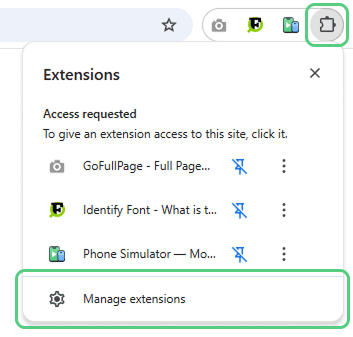
Schritt 2: Telefonsimulator suchen und konfigurieren
Sobald Sie sich auf der Seite „Erweiterungen“ befinden:
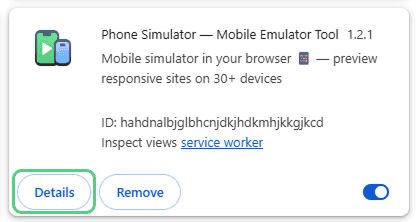
- Blättern Sie durch Ihre installierten Erweiterungen, bis Sie Telefon-Simulator – Tool zur Emulation von Mobilgeräten
- Klicken Sie auf die „Details“ Schaltfläche für diese Erweiterung
- Suchen Sie nach dem Kippschalter mit der Aufschrift „Zugriff auf Datei-URLs zulassen“
- Aktivieren Sie diesen Schalter, indem Sie darauf klicken
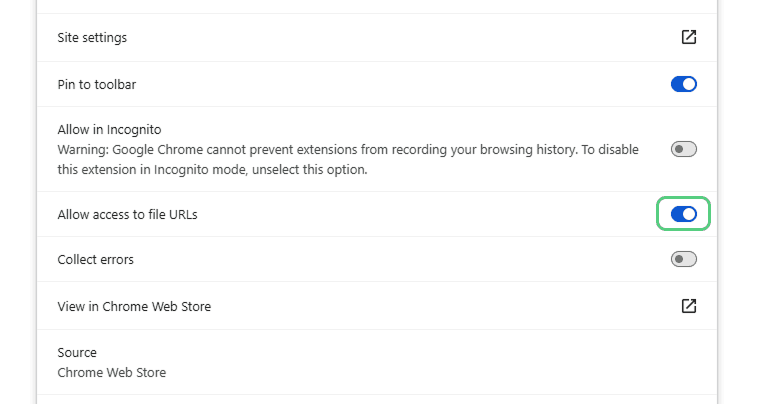
Tipp zur Fehlerbehebung: Wenn der Schalter bereits aktiviert ist, der Simulator aber nicht funktioniert, schalten Sie ihn aus und wieder ein, um die Berechtigung zu aktualisieren.
Schritt 3: Testen Sie Ihre lokale Datei
Jetzt kannst du den Test durchführen:
- Öffne deine lokale HTML-Datei in Chrome (ziehe sie per Drag & Drop in den Browser oder wähle „Datei“ → „Öffnen“)
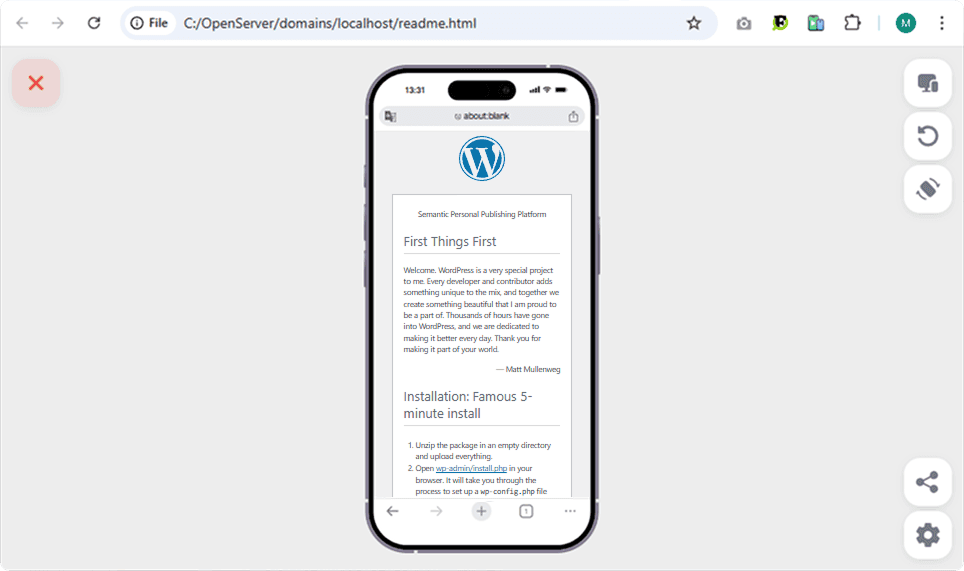
- Aktivieren Sie die Erweiterung „Phone Simulator“
- Ihr Mobilgeräte-Emulator sollte nun korrekt angezeigt werden
Haben Sie immer noch Probleme?
Wenn Sie diese Schritte befolgt haben und der Simulator mit lokalen Dateien immer noch nicht funktioniert, wenden Sie sich bitte an unser Support-Team. Wir helfen Ihnen gerne bei der Behebung aller Probleme, auf die Sie stoßen.
Hinweis: Diese Berechtigung muss nur einmal aktiviert werden. Der Telefon-Simulator speichert diese Einstellung für alle zukünftigen lokalen Dateien.
Häufig gestellte Fragen
Warum funktioniert der Telefon-Simulator standardmäßig nicht mit lokalen HTML-Dateien?
Chrome verhindert aus Sicherheitsgründen, dass Erweiterungen auf file://-URLs zugreifen können. Der Telefon-Simulator benötigt eine ausdrückliche Berechtigung, um auf lokal geöffneten HTML-Dateien ausgeführt zu werden.
Wie aktiviere ich den Telefon-Simulator für lokale Dateien in Chrome?
Öffnen Sie chrome://extensions, suchen Sie „Phone Simulator“, klicken Sie auf „Details“ und aktivieren Sie „Zugriff auf Datei-URLs zulassen“. Dadurch erhält die Erweiterung die Berechtigung, mit lokalen Dateien zu arbeiten.
Was ist eine URL für eine lokale Datei in Chrome?
Eine URL für eine lokale Datei beginnt mit „file://“ statt mit „http://“ oder „https://“. Sie verweist in der Regel auf eine HTML-Datei, die direkt auf Ihrem Computer gespeichert ist.
Muss ich den Dateizugriff jedes Mal aktivieren, wenn ich den Phone Simulator verwende?
Nein, die Berechtigung muss nur einmal aktiviert werden. Chrome speichert die Einstellung für alle zukünftigen lokalen Dateien.
Kann der „Phone Simulator“ für die lokale Frontend-Entwicklung verwendet werden?
Ja, sobald der Dateizugriff aktiviert ist, arbeitet der Phone Simulator mit lokalen HTML-Dateien, um responsive Layouts und die Darstellung auf Mobilgeräten vor der Bereitstellung zu testen.
Ist es sicher, den Zugriff über Datei-URLs zu ermöglichen?
Ja, die Berechtigung gilt nur für die jeweilige Erweiterung und ist für lokale Entwicklungsabläufe erforderlich. Chrome schottet diesen Zugriff ab, um Ihr System zu schützen.
Handy Simulator jetzt installieren
Schließe dich Tausenden von Entwicklern und Designern an, die ihre Websites kostenlos auf echten Geräten testen.
- Kostenlos
- 30,000+ Nutzer
Mehr über mobiles Testen & UX lesen
Android-Emulator in Chrome ausführen
Ein leichter Android-Emulator in Chrome zeigt Ihre Website in echten Android-Gerätegrößen — ohne Android Studio. So führen Sie einen aus und darauf achten Sie.
Mehr lesen
Mobile Version einer Website in Chrome ansehen
So sehen Sie die mobile Version jeder Website direkt in Chrome an – mit den integrierten DevTools und einer kostenlosen Erweiterung, die einen realistischen Geräterahmen zeigt.
Mehr lesen

Warum Ihre Website auf Mobilgeräten in weniger als 2 Sekunden geladen werden sollte – gestützt auf Daten aus den Jahren 2025–2026
In diesem Leitfaden wird erläutert, warum sich 2 Sekunden als Standard durchgesetzt haben, was aktuelle Daten über die Leistung mobiler Geräte aussagen und wie man dieses Ziel geräte- und netzwerkübergreifend konsequent erreichen kann.
Mehr lesen