

CSS Grid vs. Flexbox für Mobilgeräte: Wann sollte man welches verwenden?
Mobile Layouts erfordern Präzision. Jedes Pixel zählt, der Platz auf dem Bildschirm ist begrenzt, und die Nutzer erwarten Benutzeroberflächen, die sich nahtlos an unterschiedliche Gerätegrößen anpassen. Sowohl CSS Grid als auch Flexbox lösen Layout-Herausforderungen, funktionieren jedoch grundlegend unterschiedlich – und die Wahl des falschen Ansatzes führt zu Problemen.
📋 Inhaltsverzeichnis
- Den wesentlichen Unterschied verstehen
- Wenn Flexbox auf Mobilgeräten überzeugt
- Wenn CSS Grid auf Mobilgeräten überzeugt
- Kombination von Grid und Flexbox: Der praxisorientierte Ansatz
- Überlegungen zur Leistung auf Mobilgeräten
- Testen von Layouts auf verschiedenen Mobilgeräten
- Häufige Fehler beim mobilen Layout
- Entscheidungshilfe: Grid oder Flexbox?
- Browser-Unterstützung im Jahr 2026
- Praxisnahe Layout-Muster für mobile Geräte
- Fazit
Flexbox eignet sich hervorragend für eindimensionale Layouts. Grid dominiert zweidimensionale Strukturen. Auf Mobilgeräten jedoch, wo die Bildschirme schmal sind und Inhalte vertikal fließen, wird die Unterscheidung weniger eindeutig. Dieser Leitfaden erklärt, wann welche Methode zum Einsatz kommen sollte, wie man sie effektiv kombiniert und was im Jahr 2026 auf echten Mobilgeräten tatsächlich funktioniert.
Den wesentlichen Unterschied verstehen
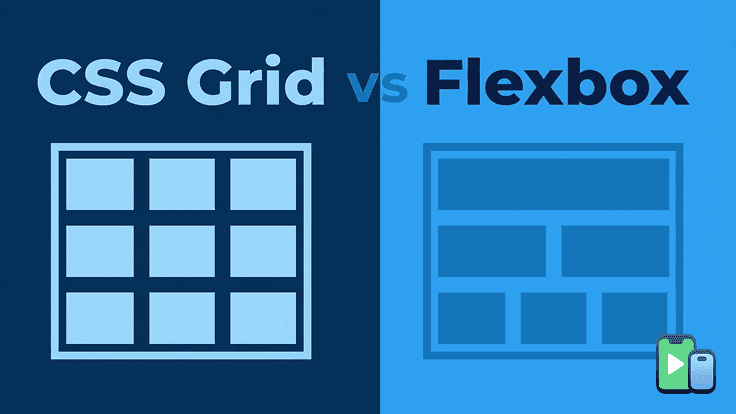
Flexbox Ordnet Elemente entlang einer einzigen Achse an – entweder horizontal oder vertikal. Hier steht der Inhalt im Vordergrund: Sie definieren die Elemente, und Flexbox verteilt den Platz um sie herum. Ideal für Navigationsleisten, Kartenreihen oder jedes Layout, bei dem Elemente in eine Richtung angeordnet sind.
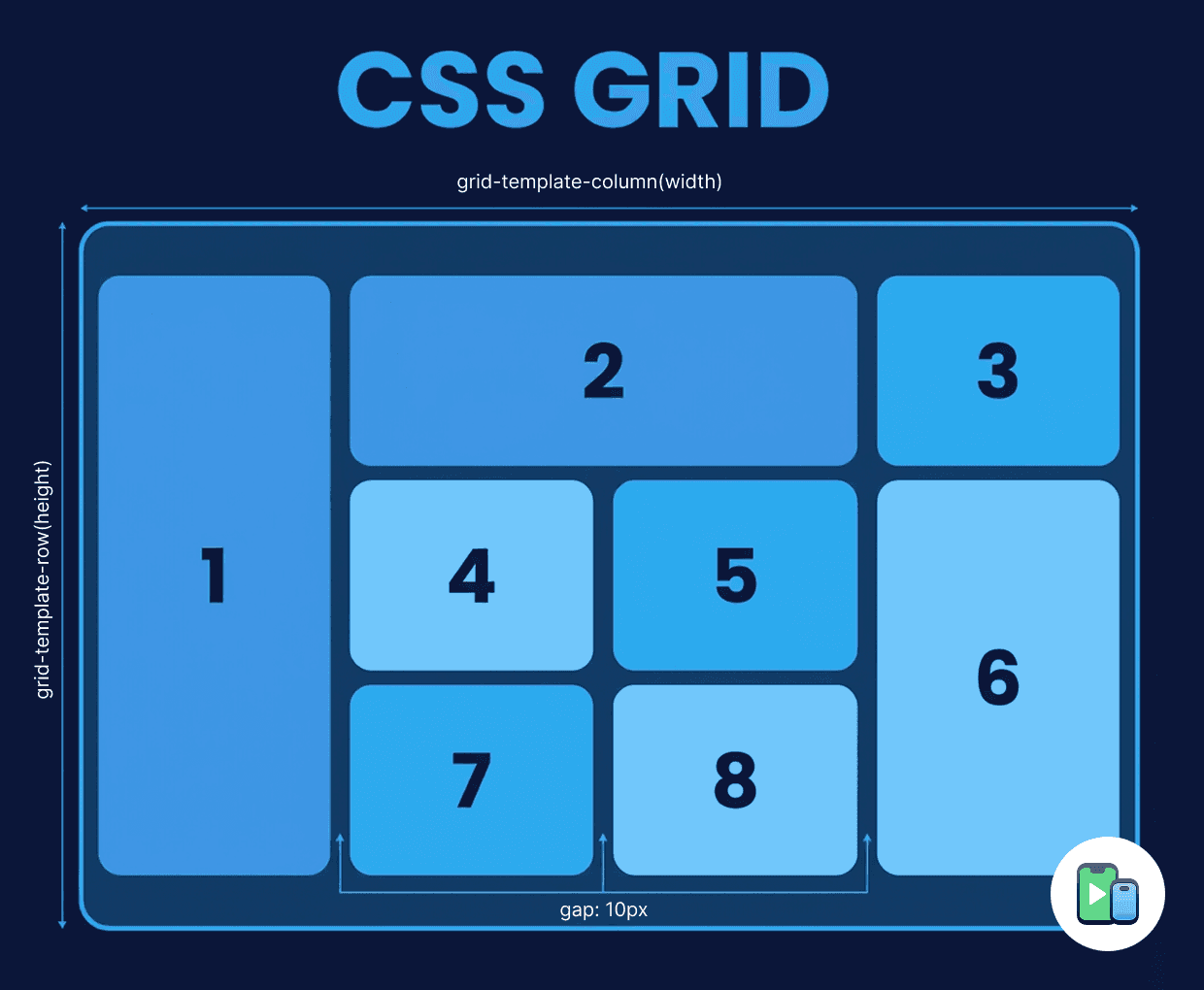
CSS-Grid Erstellt zweidimensionale Layouts mit Zeilen und Spalten gleichzeitig. Das Prinzip lautet „Container zuerst“: Sie definieren die Rasterstruktur und fügen Elemente darin ein. Ideal für komplexe Seitenlayouts, Dashboards oder jede Benutzeroberfläche mit sowohl horizontaler als auch vertikaler Anordnung.
Einfache Regel: Wenn Ihr Layout in eine Richtung verläuft, verwenden Sie Flexbox. Wenn Sie präzise Kontrolle über Zeilen UND Spalten benötigen, verwenden Sie Grid.
Wenn Flexbox auf Mobilgeräten überzeugt
1. Navigationsleisten und Menüs
Navigationselemente werden in der Regel horizontal angeordnet oder vertikal übereinander gestapelt – ideal für Flexbox.
.nav-bar {
    display: flex;
    justify-content: space-between;
    align-items: center;
    padding: 12px;
}

.nav-item {
    flex: 0 0 auto;
}
Untere Registerleisten, Kopfzeilenmenüs und Symbolleistenlayouts lassen sich nahtlos mit Flexbox kombinieren, da sie von Natur aus eindimensional sind.
2. Kartenlisten und Feeds
Inhalts-Feeds, bei denen Elemente vertikal gestapelt oder horizontal angeordnet sind, nutzen Flexbox effizient:
.feed {
    display: flex;
    flex-direction: column;
    gap: 16px;
}

.card {
    display: flex;
    align-items: center;
    gap: 12px;
    padding: 16px;
}
Auch das interne Layout jeder Karte (Bild + Text) nutzt Flexbox für die horizontale Anordnung.
3. Formularlayouts
Einfache Formularelemente, die vertikal übereinander angeordnet sind oder bei denen die Beschriftungen horizontal neben den Eingabefeldern stehen:
.form-row {
    display: flex;
    flex-direction: column;
    gap: 8px;
}

@media (min-width: 768px) {
    .form-row {
        flex-direction: row;
        align-items: center;
    }
}
Flexbox bewältigt den Übergang von gestapelten Layouts auf Mobilgeräten zu nebeneinander angeordneten Layouts auf Tablets auf elegante Weise.
4. Inhalte zentrieren
Für das klassische Zentrierungsproblem gibt es eine einfache Flexbox-Lösung:
.center-container {
    display: flex;
    justify-content: center;
    align-items: center;
    min-height: 100vh;
}
Dies funktioniert zuverlässig auf allen Mobilgeräten – sei es für Startbildschirme, Leerstände oder Ladeanzeigen.
5. Dynamische Inhalte mit unbekannten Größen
Wenn Sie nicht wissen, wie viele Elemente vorhanden sind oder wie groß diese sind, passt sich Flexbox automatisch an:
.tag-list {
    display: flex;
    flex-wrap: wrap;
    gap: 8px;
}

.tag {
    flex: 0 0 auto;
    padding: 6px 12px;
}
Tags, Abzeichen oder Chip-Listen lassen sich ganz einfach und ohne manuelle Berechnungen erstellen.
Wenn CSS Grid auf Mobilgeräten überzeugt
1. Bildergalerien und Produktraster
Mehrere Elemente, die in Spalten angeordnet sind, nutzen die Leistungsfähigkeit von Grid:
.product-grid {
    display: grid;
    grid-template-columns: repeat(2, 1fr);
    gap: 16px;
}

@media (min-width: 768px) {
    .product-grid {
        grid-template-columns: repeat(3, 1fr);
    }
}
Grid sorgt dafür, dass Elemente perfekt in Zeilen und Spalten ausgerichtet werden – bei Flexbox wären dafür komplexe Berechnungen erforderlich.
2. Dashboard-Layouts
Dashboards mit Widgets an festgelegten Positionen benötigen ein Raster:
.dashboard {
    display: grid;
    grid-template-columns: 1fr;
    gap: 16px;
}

@media (min-width: 768px) {
    .dashboard {
        grid-template-columns: repeat(3, 1fr);
        grid-template-areas:
            "header header header"
            "sidebar main main"
            "sidebar footer footer";
    }
}
Grid's grid-template-areas erzeugt übersichtliche, wartungsfreundliche Layouts, die sich an verschiedene Breakpoints anpassen.
3. Formulare mit komplexen Ausrichtungsoptionen
Mehrspaltige Formulare, bei denen Beschriftungen und Eingabefelder präzise ausgerichtet werden müssen:
.form-grid {
    display: grid;
    grid-template-columns: auto 1fr;
    gap: 12px 16px;
    align-items: center;
}
Dadurch entsteht eine perfekte zweispaltige Ausrichtung (Beschriftung | Eingabefeld), mit der Flexbox Schwierigkeiten hat.
4. Layouts im Magazinstil
Komplexe Inhaltslayouts mit Elementen, die sich über mehrere Spalten oder Zeilen erstrecken:
.magazine-layout {
    display: grid;
    grid-template-columns: repeat(6, 1fr);
    gap: 16px;
}

.feature {
    grid-column: span 6; /* Full width */
}

.article {
    grid-column: span 3; /* Half width */
}

.aside {
    grid-column: span 2; /* Third width */
}
Ohne Wrapper-Elemente und komplexe Berechnungen lässt sich mit Flexbox ein solches Maß an Kontrolle nicht erreichen.
5. Karten gleicher Höhe in mehreren Spalten
Mit „Grid“ werden Elemente in allen Zeilen automatisch auf die gleiche Höhe ausgerichtet:
.card-grid {
    display: grid;
    grid-template-columns: repeat(auto-fit, minmax(280px, 1fr));
    gap: 20px;
}
Alle Karten in einer Reihe passen sich automatisch an die Höhe an – bei Flexbox sind hierfür Workarounds erforderlich.
Kombination von Grid und Flexbox: Der praxisorientierte Ansatz
In professionellen mobilen Layouts wird selten ausschließlich Grid oder ausschließlich Flexbox verwendet. Stattdessen werden beide strategisch kombiniert.
Muster 1: Raster für die Seitenstruktur, Flexbox für Komponenten
/* Page structure - Grid */
.page {
    display: grid;
    grid-template-rows: auto 1fr auto;
    min-height: 100vh;
}

/* Header components - Flexbox */
.header {
    display: flex;
    justify-content: space-between;
    align-items: center;
}

/* Card internals - Flexbox */
.card {
    display: flex;
    flex-direction: column;
    gap: 12px;
}
So profitieren Sie von der strukturellen Stärke von Grid und der Flexibilität von Flexbox bei der Gestaltung von Komponenten.
Muster 2: Raster für Mobilgeräte, Flexbox für größere Bildschirme
Manchmal unterscheidet sich die beste mobile Lösung von der Desktop-Version:
.content {
    display: grid;
    grid-template-columns: 1fr;
    gap: 16px;
}

@media (min-width: 1024px) {
    .content {
        display: flex;
        gap: 24px;
    }

    .main {
        flex: 1;
    }

    .sidebar {
        flex: 0 0 300px;
    }
}
Auf Mobilgeräten wird „Grid“ für die Anordnung verwendet, auf dem Desktop wechselt das Layout der Seitenleiste zu „Flexbox“.
Überlegungen zur Leistung auf Mobilgeräten
Sowohl Grid als auch Flexbox sind schnell, doch mobile Geräte unterliegen gewissen Einschränkungen:
Netzleistung:
- Etwas langsamere anfängliche Berechnung (insbesondere bei komplexen Gitternetzen)
- Effizienter bei großen Stückzahlen
- Besser für statische Layouts
Flexbox-Leistung:
- Schneller bei einfachen Layouts
- Kann bei dynamischen Inhalten zu weiteren Reflows führen
- Besser geeignet für häufig wechselnde Layouts
Realität: Bei typischen mobilen Benutzeroberflächen ist der Unterschied vernachlässigbar. Treffen Sie Ihre Entscheidung anhand der Anforderungen an das Layout und nicht aufgrund von Leistungsmythen.
Testen von Layouts auf verschiedenen Mobilgeräten
Hier trifft Theorie auf Praxis. Ein Layout, das in den Chrome DevTools perfekt aussieht, kann auf tatsächlichen Geräten mit unterschiedlichen Bildschirmgrößen, Seitenverhältnissen und Sicherheitsbereichen möglicherweise nicht mehr korrekt dargestellt werden.
Häufige gerätespezifische Probleme:
- iPhone-Notches beeinträchtigen die feste Positionierung
- Android-Navigationsleisten verändern die Höhe des Viewports
- Faltbare Smartphones sorgen für ungewöhnliche Seitenverhältnisse
- Kleine Smartphones (320 px Breite) bringen Rasterlayouts durcheinander
- Bei großen Smartphones (Breite 430px+) entstehen unschöne Lücken
Wenn Sie Ihre Grid- und Flexbox-Layouts anhand realer Geräteprofile testen, lassen sich diese Probleme frühzeitig erkennen. Telefon-Simulator Damit können Sie Ihr Layout sofort auf dem iPhone 17, dem Galaxy S24, dem Pixel 9 und über 30 weiteren Geräten in der Vorschau anzeigen – und genau sehen, wie sich Ihre Grid-Spalten anpassen oder wie sich Ihr Flexbox-Zeilenumbruch bei unterschiedlichen Bildschirmbreiten verhält, ohne Code bereitstellen zu müssen.
Variationen der Ansichtsfläche spielen eine größere Rolle, als man denkt. Ein Raster mit automatischer Anpassung, das bei 375 px perfekt funktioniert, kann bei 390 px oder 430 px zu unschönen Abständen führen. Durch schnelles Wechseln zwischen verschiedenen Geräten lassen sich diese Randfälle während der Entwicklung leichter erkennen und beheben.
Weitere Informationen zu gerätespezifischen Darstellungsunterschieden, die sich auf das Layout auswirken, finden Sie in unserem Leitfaden unter Darstellung unter iOS und Android.
Häufige Fehler beim mobilen Layout
Fehler 1: Verwendung von „Grid“ für einfaches Stapeln
Verwenden Sie Grid nicht, wenn Flexbox ausreicht:
/* Overcomplicated */
.stack {
    display: grid;
    grid-template-columns: 1fr;
    gap: 16px;
}

/* Better */
.stack {
    display: flex;
    flex-direction: column;
    gap: 16px;
}
Fehler 2: Fixierte Spalten in der Tabelle auf kleinen Bildschirmen
Vermeiden Sie eine feste Spaltenanzahl, die auf kleinen Geräten zu Darstellungsfehlern führt:
/* Bad - forces tiny columns */
.grid {
    grid-template-columns: repeat(3, 1fr);
}

/* Good - adapts to screen width */
.grid {
    grid-template-columns: repeat(auto-fit, minmax(150px, 1fr));
}
Fehler 3: Gap nicht nutzen
Verwenden Sie keine Ränder zwischen Grid-/Flexbox-Elementen – verwenden Sie stattdessen „gap“:
/* Old way - fragile */
.item {
    margin-right: 16px;
}

/* Modern way - reliable */
.container {
    display: flex;
    gap: 16px;
}
Fehler 4: Zu viele ineinander gestellte Behälter
Zu viele verschachtelte Flexbox-Container sorgen für Verwirrung:
/* Too nested */
<div class="flex">
    <div class="flex">
        <div class="flex">
            <div>Content</div>
        </div>
    </div>
</div>

/* Simpler */
<div class="flex">
    <div>Content</div>
</div>
Fehler 5: Ignorieren der Breakpoints für Mobilgeräte
Testen Sie beide Techniken stets über alle mobilen Breakpoints hinweg:
/* Base mobile */
.layout {
    display: flex;
    flex-direction: column;
}

/* Larger mobile */
@media (min-width: 480px) {
    .layout {
        display: grid;
        grid-template-columns: 1fr 1fr;
    }
}

/* Tablet */
@media (min-width: 768px) {
    .layout {
        grid-template-columns: repeat(3, 1fr);
    }
}
Entscheidungshilfe: Grid oder Flexbox?
Stellen Sie sich folgende Fragen:
1. Fließt der Inhalt in eine Richtung?
→ Flexbox
2. Müssen die Elemente sowohl in den Zeilen als auch in den Spalten ausgerichtet sein?
→ Raster
3. Hängt die Größe des Elements vom Inhalt ab?
→ Flexbox
4. Ist eine präzise Platzierung der Artikel erforderlich?
→ Raster
5. Werden die Elemente auf mehrere Zeilen umgebrochen?
→ Flexbox für einfache Zeilenumbrüche, Grid für strukturierte Zeilenumbrüche
6. Benötigen Sie Spalten gleicher Höhe?
→ Grid (viel einfacher als Flexbox-Tricks)
Noch unsicher? Fangen Sie mit Flexbox an. Das ist einfacher und deckt 70 % der mobilen Layouts ab. Greifen Sie auf Grid zurück, wenn Flexbox zu umständlich wird.
Browser-Unterstützung im Jahr 2026
Sowohl Grid als auch Flexbox werden universell unterstützt:
Flexbox: 99,8 % der mobilen Browser
CSS Grid: 98,9 % der mobilen Browser
Die winzige Sicherheitslücke betrifft sehr alte Android-Geräte. Für alle Apps, die ab 2024 entwickelt wurden, sind beide Varianten absolut sicher.
Hinweis: Grid's Teilgitter Die Funktion (für verschachtelte Raster) wird auf Mobilgeräten zu 85 % unterstützt – bitte mit Vorsicht verwenden oder Ausweichlösungen bereitstellen.Praxisnahe Layout-Muster für mobile Geräte
Vorlage: Produktliste
.products {
    display: grid;
    grid-template-columns: repeat(auto-fill, minmax(160px, 1fr));
    gap: 16px;
}

.product-card {
    display: flex;
    flex-direction: column;
    gap: 8px;
}
Grid sorgt für das Layout, Flexbox strukturiert die einzelnen Karten.
Vorlage: Einstellungsbildschirm
.settings {
    display: flex;
    flex-direction: column;
    gap: 20px;
}

.setting-row {
    display: flex;
    justify-content: space-between;
    align-items: center;
}
Reine Flexbox-Einstellungen werden vertikal angeordnet, jede Zeile erstreckt sich horizontal.
Vorlage: Dashboard
.dashboard {
    display: grid;
    grid-template-columns: 1fr;
    gap: 16px;
}

.widget {
    display: flex;
    flex-direction: column;
}
Raster für die Platzierung von Widgets, Flexbox für die interne Struktur der Widgets.
Fazit
Flexbox und Grid sind keine Konkurrenten – sie ergänzen sich gegenseitig. Flexbox eignet sich für eindimensionale Layouts und die an den Inhalt angepasste Größenanpassung. Grid dient zur Verwaltung zweidimensionaler Strukturen und zur präzisen Platzierung.
Für mobile Anwendungen sollten Sie bei den meisten Komponenten zunächst Flexbox verwenden. Greifen Sie auf Grid zurück, wenn Sie mehrspaltige Layouts, Dashboards oder komplexe Positionierungen benötigen. Kombinieren Sie beide strategisch: Grid für die Seitenstruktur, Flexbox für die interne Gestaltung der Komponenten.
Die besten Entwickler für mobile Anwendungen diskutieren nicht über „Grid vs. Flexbox“. Sie verwenden das, was den Code einfacher und das Layout zuverlässiger macht – oft sogar beides im selben Projekt.
Möchten Sie sehen, wie sich Ihre Grid- und Flexbox-Layouts an verschiedene mobile Bildschirme anpassen? Telefon-Simulator – Emulator für Mobilgeräte für Chrome bietet eine sofortige Vorschau für über 30 Geräteprofile und hilft Ihnen so, responsive Layouts vor der Bereitstellung zu optimieren.
Häufig gestellte Fragen
Was ist der Hauptunterschied zwischen CSS Grid und Flexbox auf Mobilgeräten?
CSS Flexbox ist für eindimensionale Layouts (Zeilen oder Spalten) konzipiert, während CSS Grid zweidimensionale Layouts mit Zeilen und Spalten abdeckt. Auf Mobilgeräten eignet sich Flexbox für die meisten Komponenten, während Grid besser für strukturierte Layouts wie Galerien oder Dashboards geeignet ist.
Sollte ich für mobile Layouts CSS Grid oder Flexbox verwenden?
Verwenden Sie Flexbox, wenn Inhalte in eine Richtung fließen und sich an ihre Größe anpassen. Verwenden Sie CSS Grid, wenn Sie auf mobilen Bildschirmen präzise Kontrolle über Spalten, Zeilen oder Karten mit gleicher Höhe benötigen.
Eignet sich CSS Grid im Jahr 2026 für mobile Geräte?
Ja, CSS Grid wird im Jahr 2026 von fast allen mobilen Browsern unterstützt und funktioniert auf modernen Geräten zuverlässig. Es kann bedenkenlos für jedes Projekt verwendet werden, das auf aktuelle mobile Browser ausgerichtet ist.
Können CSS Grid und Flexbox zusammen verwendet werden?
Ja, die Kombination von Grid und Flexbox gilt als bewährte Vorgehensweise für mobile Layouts. Grid wird in der Regel für die Seitenstruktur verwendet, während Flexbox die Ausrichtung innerhalb der Komponenten übernimmt.
Ist CSS Grid auf Mobilgeräten langsamer als Flexbox?
In realen mobilen Benutzeroberflächen sind Leistungsunterschiede vernachlässigbar. Die Wahl des Layouts sollte sich nach der Struktur und der Wartbarkeit richten, nicht nach Leistungsaspekten.
Wie entscheide ich mich zwischen Grid und Flexbox für responsives Design?
Wenn das Layout inhaltsorientiert und linear ist, sollten Sie Flexbox wählen. Wenn eine strukturierte Ausrichtung über Zeilen und Spalten hinweg erforderlich ist, ist CSS Grid die bessere Wahl.
Handy Simulator jetzt installieren
Schließe dich Tausenden von Entwicklern und Designern an, die ihre Websites kostenlos auf echten Geräten testen.
- Kostenlos
- 30,000+ Nutzer
Mehr über mobiles Testen & UX lesen

Android-Emulator in Chrome ausführen
Ein leichter Android-Emulator in Chrome zeigt Ihre Website in echten Android-Gerätegrößen — ohne Android Studio. So führen Sie einen aus und darauf achten Sie.
Mehr lesen

Mobile Version einer Website in Chrome ansehen
So sehen Sie die mobile Version jeder Website direkt in Chrome an – mit den integrierten DevTools und einer kostenlosen Erweiterung, die einen realistischen Geräterahmen zeigt.
Mehr lesen

Warum Ihre Website auf Mobilgeräten in weniger als 2 Sekunden geladen werden sollte – gestützt auf Daten aus den Jahren 2025–2026
In diesem Leitfaden wird erläutert, warum sich 2 Sekunden als Standard durchgesetzt haben, was aktuelle Daten über die Leistung mobiler Geräte aussagen und wie man dieses Ziel geräte- und netzwerkübergreifend konsequent erreichen kann.
Mehr lesen