

Implementazione della modalità scura: best practice per i dispositivi mobili nel 2026
La modalità scura non è più un'opzione: ormai è una caratteristica imprescindibile. Oltre l'80% degli utenti di dispositivi mobili preferisce oggi le interfacce scure, e i sistemi operativi, da iOS ad Android, vengono forniti con la modalità scura attivata di default. Se il tuo sito web non la supporta, stai creando un vero e proprio disagio alla maggior parte del tuo pubblico mobile.
📋 Indice
- Perché la modalità scura è più importante sui dispositivi mobili
- Comprendere il rilevamento della modalità scura a livello di sistema
- Progettazione della tavolozza dei colori per la modalità scura
- Gestione delle immagini e dei contenuti multimediali in modalità scura
- Elementi dei moduli e componenti interattivi
- Proprietà personalizzate CSS: l'approccio intelligente
- Miglioramenti JavaScript (facoltativi ma molto efficaci)
- Test della modalità scura su diversi dispositivi
- Errori comuni da evitare nella modalità scura
- Considerazioni sulle prestazioni per i dispositivi mobili
- Accessibilità al di là del colore
- Avanzato: Cambio automatico del tema
- Rendere la tua implementazione della modalità scura a prova di futuro
- Strategia di test in condizioni reali
- Conclusione
Implementare la modalità scura non significa semplicemente invertire i colori e considerare il lavoro concluso. Un’implementazione inadeguata provoca affaticamento degli occhi, riduce la leggibilità e compromette il layout in modi che si notano solo sui dispositivi reali. Questa guida illustra tutto ciò che serve per creare esperienze in modalità scura che funzionino in modo impeccabile su tutte le piattaforme mobili, con esempi pratici di codice e strategie di test.
Perché la modalità scura è più importante sui dispositivi mobili
Gli utenti di computer fissi possono anche sopportare schermi di un bianco abbagliante in uffici ben illuminati. Gli utenti di dispositivi mobili non hanno questo lusso. Navigano a letto, durante gli spostamenti, in stanze buie e all’aperto, dove il riflesso dello schermo diventa un vero problema.
Vantaggi della modalità scura specifici per i dispositivi mobili:
Risparmio della batteria: Gli schermi OLED e AMOLED (prevalenti nei telefoni di ultima generazione) consumano molta meno energia quando visualizzano pixel neri. La modalità scura può prolungare la durata della batteria del 15-30% sui dispositivi mobili.
Riduzione dell'affaticamento degli occhi: Gli schermi luminosi in ambienti bui causano un affaticamento degli occhi quantificabile. La modalità scura riduce il contrasto tra lo schermo e l'ambiente circostante, rendendo più confortevole la navigazione prolungata sui dispositivi mobili.
Migliore visibilità all'esterno: Contrariamente a quanto si potrebbe pensare, la modalità scura con testo ad alto contrasto spesso risulta più leggibile alla luce diretta del sole rispetto alla tradizionale modalità chiara.
Preferenze utente: Sia iOS che Android segnalano che oltre il 70% degli utenti attiva la modalità scura a livello di sistema. Ignorare questa preferenza compromette immediatamente l'esperienza utente.
I dati parlano chiaro: gli utenti di dispositivi mobili si aspettano la modalità scura, e i siti che non la offrono sembrano obsoleti e poco attenti alle esigenze degli utenti.
Comprendere il rilevamento della modalità scura a livello di sistema
I browser moderni consentono agli utenti di impostare le preferenze relative alla modalità scura tramite il schema-colori-preferito media query. Questa è la base per la modalità scura responsive.
Implementazione di base:
/* Light mode (default) */
body {
    background-color: #ffffff;
    color: #1a1a1a;
}

/* Dark mode */
@media (prefers-color-scheme: dark) {
    body {
        background-color: #1a1a1a;
        color: #e5e5e5;
    }
}
Questa funzione rileva automaticamente le preferenze di sistema dell'utente, senza bisogno di JavaScript. Quando un utente attiva la modalità scura sul proprio iPhone o dispositivo Android, il tuo sito si adatta immediatamente.
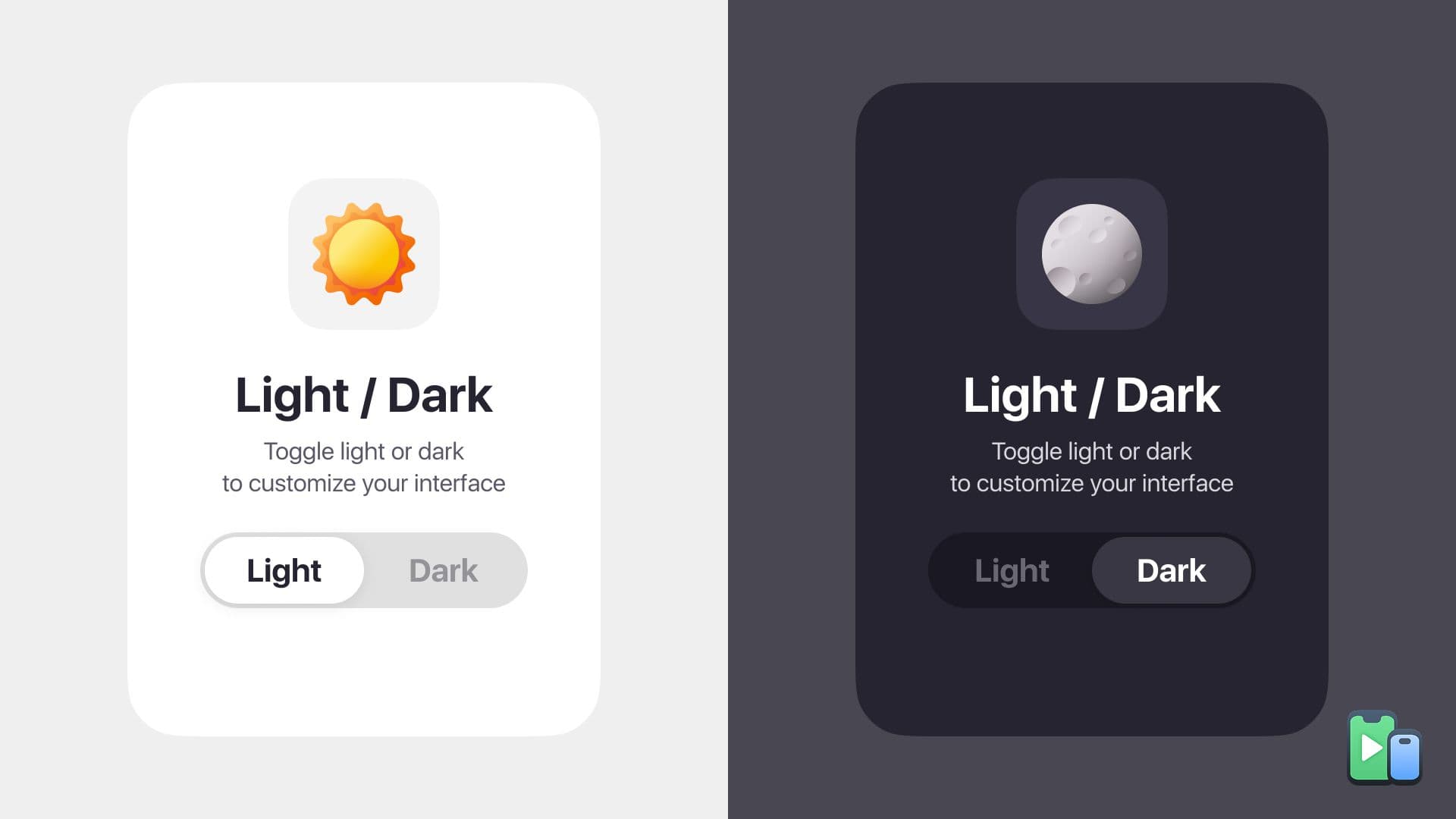
Supporto dei browser: schema-colori-preferito È supportato su Safari 12.2+ per iOS, Chrome 76+, Firefox 67+ e Samsung Internet 10+. Ciò copre oltre il 95% dei browser mobili nel 2026.
Progettazione della tavolozza dei colori per la modalità scura
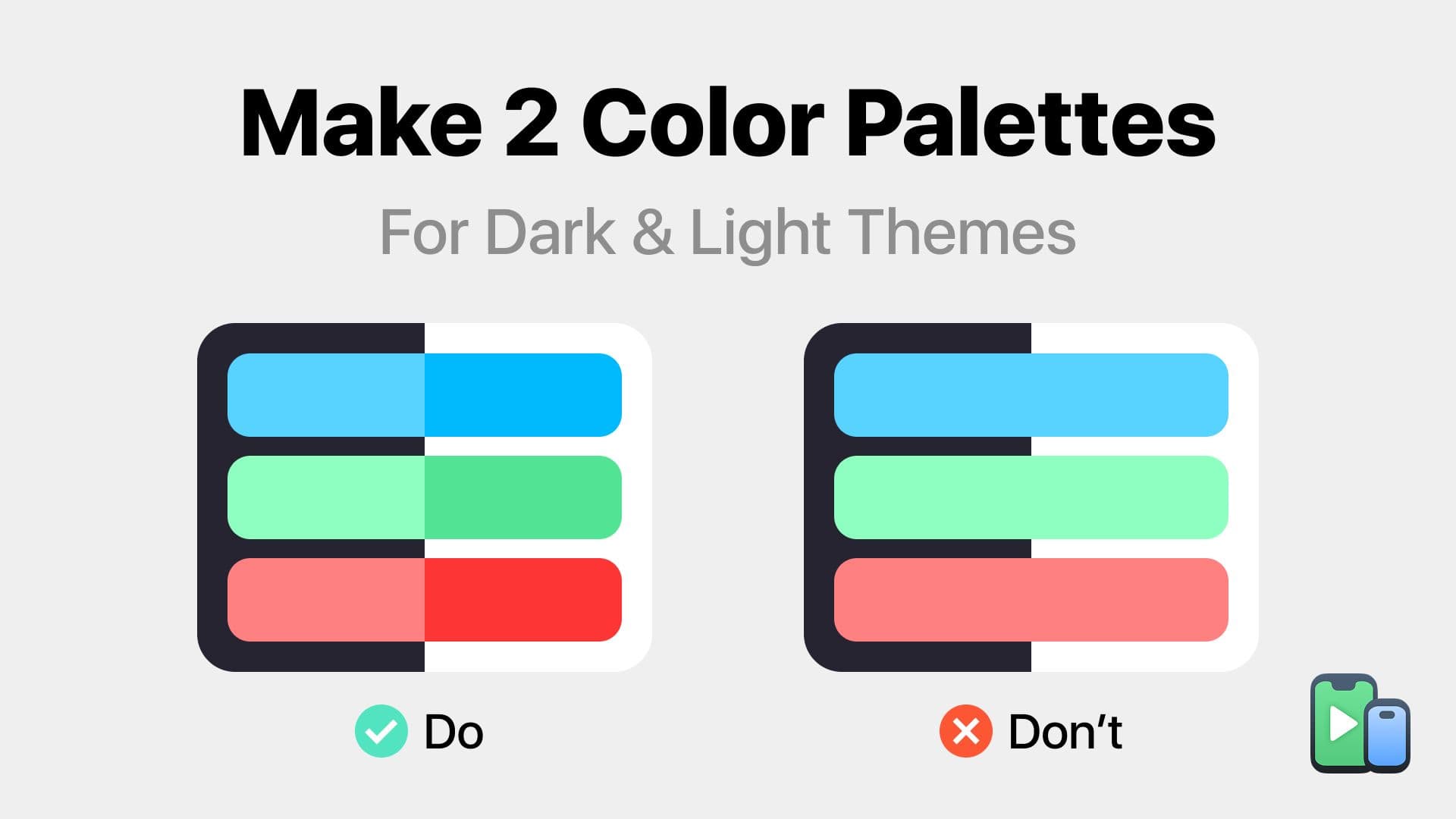
La modalità scura non si limita al semplice bianco e nero. Le implementazioni efficaci utilizzano sfumature scelte con cura che mantengono la gerarchia visiva e riducono l'affaticamento degli occhi.
Evita il nero puro (#000000)
Il nero puro crea un contrasto eccessivo con il testo bianco, causando un effetto di alo (il testo sembra brillare). Utilizza invece dei grigi scuri:
:root {
      --dark-bg-primary: #121212;    /* Main background */
      --dark-bg-secondary: #1e1e1e;  /* Cards, elevated surfaces */
      --dark-bg-tertiary: #2a2a2a;   /* Inputs, modals */
}
Sia le linee guida di Material Design che quelle di iOS raccomandano #121212 o tonalità simili di grigio scuro come sfondi principali.
Rapporti di contrasto del testo
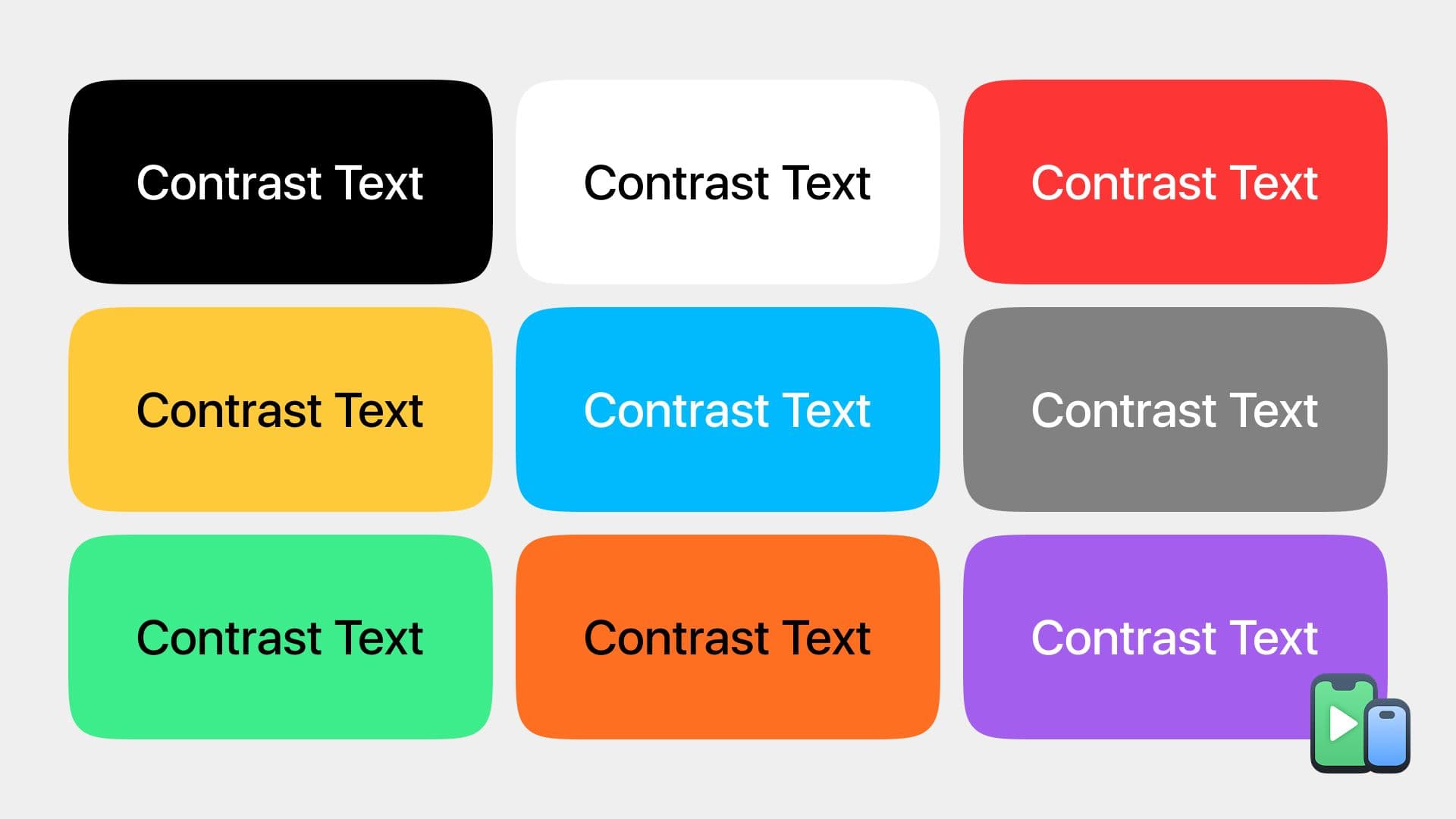
Le WCAG richiedono un contrasto di 4,5:1 per il testo normale e di 3:1 per il testo ingrandito. In modalità scura, ciò significa che:
Non usare testo bianco puro #ffffff su sfondi scuri: risulta troppo forte.
Utilizzare albumi ammorbiditi #e0e0e0 a #f5f5f5 che garantiscano la leggibilità senza riflessi.
@media (prefers-color-scheme: dark) {
    body {
        color: #e0e0e0; /* Primary text */
    }

    .text-secondary {
        color: #a0a0a0; /* Secondary text */
    }

    .text-tertiary {
        color: #707070; /* Disabled/tertiary text */
    }
}
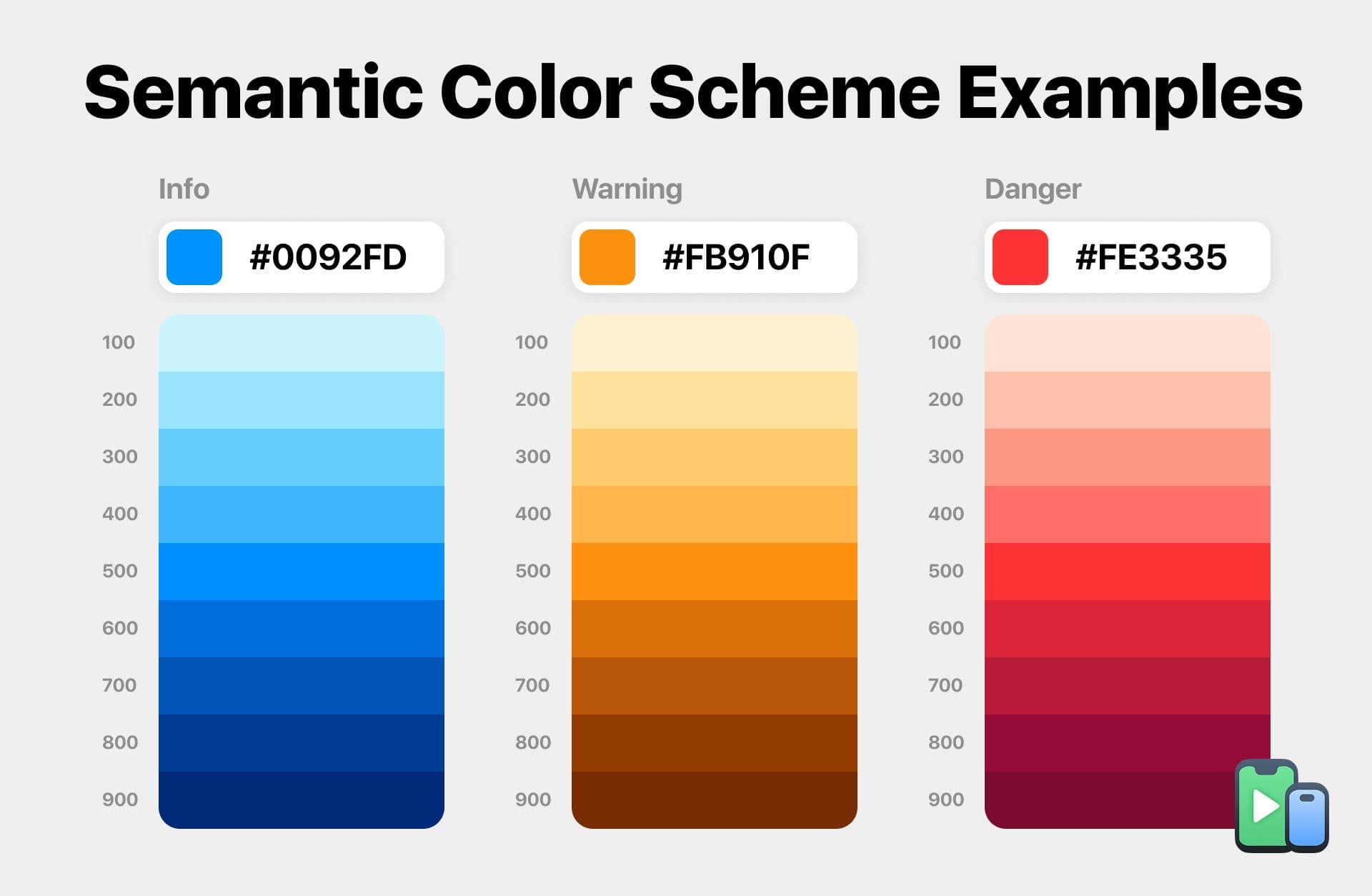
Adattamento semantico dei colori
I colori richiedono livelli di saturazione diversi in modalità scura:
:root {
    --color-primary: #2563eb;     /* Light mode blue */
    --color-success: #16a34a;     /* Light mode green */
    --color-danger: #dc2626;      /* Light mode red */
}

@media (prefers-color-scheme: dark) {
    :root {
        --color-primary: #60a5fa;   /* Lighter, less saturated blue */
        --color-success: #4ade80;   /* Lighter green */
        --color-danger: #f87171;    /* Lighter red */
    }
}
I colori saturi che funzionano bene in modalità chiara spesso risultano troppo intensi in modalità scura. Riduci la saturazione e aumenta la luminosità per ottenere un equilibrio migliore.
Gestione delle immagini e dei contenuti multimediali in modalità scura
Le immagini e la grafica pongono sfide particolari nella modalità scura. Una foto ottimizzata per sfondi chiari può apparire sbiadita o creare un contrasto fastidioso nella modalità scura.
Regolazione dell'opacità dell'immagine
Riduci la luminosità delle immagini in modalità scura per evitare che sovrastino l'interfaccia:
@media (prefers-color-scheme: dark) {
    img {
        opacity: 0.85;
    }

    img:hover {
        opacity: 1;
    }
}
Questa leggera riduzione permette di integrare meglio le immagini con gli sfondi scuri senza renderle invisibili.
Inversione dei colori SVG
Per le icone e la grafica semplice, utilizzare i filtri CSS o fornire versioni SVG alternative:
@media (prefers-color-scheme: dark) {
    .icon {
        filter: invert(1) hue-rotate(180deg);
    }
}
Un approccio migliore: utilizzare le proprietà personalizzate CSS negli SVG:
<svg>
    <path fill="var(--icon-color)" />
</svg>:root {
--icon-color: #1a1a1a;
}
@media (prefers-color-scheme: dark) {
:root {
--icon-color: #e5e5e5;
}
}Elemento grafico per le diverse versioni
Per immagini complesse che richiedono trattamenti diversi:
<picture>
    <source srcset="hero-dark.jpg" media="(prefers-color-scheme: dark)">
    <img src="hero-light.jpg" alt="Hero image">
</picture>
In questo modo si ottengono immagini ottimizzate per ogni combinazione di colori senza bisogno di JavaScript.
Elementi dei moduli e componenti interattivi
Spesso è proprio nei moduli che l'implementazione della modalità scura presenta dei problemi. I campi di immissione, i pulsanti e gli elementi interattivi richiedono particolare attenzione sui dispositivi mobili.
Stile degli input
I campi di inserimento standard sembrano non funzionare correttamente in modalità scura se non vengono applicati stili specifici:
input, textarea, select {
    background-color: #ffffff;
    color: #1a1a1a;
    border: 1px solid #d1d5db;
}

@media (prefers-color-scheme: dark) {
    input, textarea, select {
        background-color: #2a2a2a;
        color: #e5e5e5;
        border: 1px solid #404040;
    }

    input::placeholder {
        color: #707070;
    }
}
Considerazioni specifiche relative ai dispositivi mobili:
- Assicurarsi che le aree di selezione rimangano di dimensioni minime pari a 44×44px
- Verifica il contrasto del testo segnaposto (spesso troppo chiaro in modalità scura)
- Verificare che lo stile di compilazione automatica funzioni in entrambe le modalità
Contrasto dei pulsanti
I pulsanti devono presentare un contrasto sufficiente in entrambe le modalità:
.button-primary {
    background-color: #2563eb;
    color: #ffffff;
    border: none;
}

@media (prefers-color-scheme: dark) {
    .button-primary {
         background-color: #60a5fa;
         color: #1a1a1a;
    }
}
Notate il cambiamento di colore del testo: il testo bianco su sfondo azzurro funziona meglio in modalità scura, mentre il testo scuro su sfondo blu più chiaro mantiene il contrasto.
Stati prioritari
Gli indicatori di messa a fuoco devono essere visibili in entrambe le combinazioni di colori:
button:focus {
    outline: 2px solid #2563eb;
    outline-offset: 2px;
}

@media (prefers-color-scheme: dark) {
    button:focus {
        outline-color: #60a5fa;
    }
}
Questo è fondamentale per l'accessibilità e la navigazione da tastiera sui dispositivi mobili.
Proprietà personalizzate CSS: l'approccio intelligente
Le variabili CSS rendono l'implementazione della modalità scura gestibile e scalabile:
:root {
    --bg-primary: #ffffff;
    --bg-secondary: #f3f4f6;
    --text-primary: #1a1a1a;
    --text-secondary: #4b5563;
    --border-color: #e5e7eb;
    --shadow: 0 1px 3px rgba(0, 0, 0, 0.1);
}

@media (prefers-color-scheme: dark) {
    :root {
        --bg-primary: #121212;
        --bg-secondary: #1e1e1e;
        --text-primary: #e5e5e5;
        --text-secondary: #a0a0a0;
        --border-color: #404040;
        --shadow: 0 1px 3px rgba(0, 0, 0, 0.5);
    }
}

/* Usage throughout stylesheet */

body {
    background-color: var(--bg-primary);
    color: var(--text-primary);
}

.card {
    background-color: var(--bg-secondary);
    border: 1px solid var(--border-color);
    box-shadow: var(--shadow);
}
Questo approccio centralizza la gestione dei colori e rende semplicissimo il cambio di tema.
Miglioramenti JavaScript (facoltativi ma molto efficaci)
Sebbene la modalità scura basata esclusivamente sui CSS funzioni, JavaScript consente all'utente di attivare o disattivare la modalità e garantisce la persistenza dell'impostazione:
// Check for saved preference or default to system
const theme = localStorage.getItem('theme') || (window.matchMedia('(prefers-color-scheme: dark)').matches ? 'dark' : 'light');

// Apply theme
document.documentElement.setAttribute('data-theme', theme);

// Toggle function
function toggleTheme() {
    const current = document.documentElement.getAttribute('data-theme');
    const next = current === 'dark' ? 'light' : 'dark';

    document.documentElement.setAttribute('data-theme', next);
    localStorage.setItem('theme', next);
}
Modifiche al CSS per l'utilizzo dell'attributo "data":
:root {
    --bg-primary: #ffffff;
    --text-primary: #1a1a1a;
}

[data-theme="dark"] {
    --bg-primary: #121212;
    --text-primary: #e5e5e5;
}
Ciò consente agli utenti di avere il controllo manuale, pur rispettando per impostazione predefinita le preferenze di sistema.
Test della modalità scura su diversi dispositivi
È qui che l'implementazione si scontra con la realtà. La modalità scura può sembrare perfetta in Chrome DevTools, ma risultare difettosa sui dispositivi reali.
Perché il collaudo dei dispositivi è fondamentale
I vari browser per dispositivi mobili visualizzano la modalità scura in modo leggermente diverso:
- Safari su iOS applica una sfumatura a livello di sistema ad alcuni elementi
- Chrome su Android gestisce i profili colore in modo diverso
- Samsung Internet presenta caratteristiche uniche nella modalità scura
- Diverse skin Android (OneUI, MIUI) influenzano la visualizzazione
Problemi comuni specifici dei dispositivi:
- Discrepanze nei colori della barra di stato
- Gli sfondi delle aree sicure vengono visualizzati in modo errato
- Gli elementi dei moduli tornano alle impostazioni predefinite del sistema
- Ombre che diventano invisibili o troppo nette
Flusso di lavoro per i test rapidi
Durante lo sviluppo, è necessario poter verificare rapidamente l'aspetto della modalità scura su più dispositivi. Attiva la modalità scura sul tuo sistema, ma verifica anche in anteprima come appare il tuo sito su diversi telefoni con diverse implementazioni della modalità scura.
Simulatore di telefono rende questo processo immediato: passa da iPhone 17 in modalità scura, Galaxy S25 con il tema scuro di OneUI, e Pixel 9 modalità scura con un solo clic. Noterai immediatamente le incongruenze di visualizzazione che compaiono solo su determinati dispositivi, come le regolazioni aggressive del contrasto dei dispositivi Samsung o gli elementi semitrasparenti dell'interfaccia utente di Safari su iOS che influenzano gli sfondi.
Testare manualmente la modalità scura su dispositivi fisici richiede molto tempo. È necessario:
- Attiva la modalità scura sul dispositivo
- Apri il tuo sito
- Verifica la presenza di eventuali problemi
- Disattiva la modalità scura
- Ripeti sull'apparecchio successivo
Con un emulatore mobile, si evita tutto quel lavoro superfluo e si possono testare oltre 30 combinazioni di dispositivi e temi nel tempo che occorrerebbe per verificare due dispositivi fisici.
Lista di controllo per i test
Per ogni profilo dispositivo, verificare quanto segue:
Coerenza visiva:
- I colori di sfondo sono uniformi in tutte le sezioni
- Il testo rimane leggibile (contrasto minimo di 4,5:1)
- Le immagini non risaltano troppo sugli sfondi scuri
- I bordi e i separatori rimangono visibili
Elementi interattivi:
- I pulsanti presentano un contrasto sufficiente
- I campi di inserimento del modulo sono chiaramente definiti
- Gli stati di focus sono visibili
- Gli effetti al passaggio del mouse funzionano sui dispositivi touch (oppure sono disabilitati)
Casi limite:
- Gli stati di caricamento e gli scheletri funzionano in modalità scura
- I messaggi di errore sono leggibili
- Gli overlay modali hanno sfondi adeguati
- Le notifiche/gli avvisi di Toast sono visibili
Particolarità specifiche della piattaforma
Safari su iOS:
- Supporta automaticamente la modalità scura del sistema
- Il colore della barra di stato richiede un meta tag:
<meta name="theme-color" media="(prefers-color-scheme: dark)" content="#121212"> - La barra di navigazione semitrasparente può influire sulla percezione del colore dello sfondo
Chrome per Android:
- Modalità scura del sistema Honors
- Le diverse skin di Android applicano ulteriori regolazioni di colore
- Samsung Internet presenta una funzione di potenziamento del contrasto molto marcata che può alterare le combinazioni cromatiche più delicate
Consiglio per il test: Visualizza l'anteprima del tuo sito sia su dispositivi di punta che su quelli economici. Gli smartphone Android di fascia bassa hanno spesso schermi di qualità inferiore, sui quali i problemi di contrasto in modalità scura risultano più evidenti.
Se vuoi saperne di più sulle altre differenze di rendering specifiche per piattaforma, oltre alla modalità scura, il nostro articolo su Rendering su iOS e Android illustra i dettagli tecnici relativi alle diverse modalità con cui queste piattaforme gestiscono i contenuti web.
Errori comuni da evitare nella modalità scura
Errore n. 1: Test di contrasto insufficienti
L'uso di testo grigio scuro su sfondi grigio scuro leggermente più chiari non rispetta gli standard di accessibilità e affatica la vista.
Soluzione: Utilizzare strumenti di verifica del contrasto (WebAIM, Stark) per assicurarsi che tutto il testo sia conforme agli standard WCAG AA (4,5:1) o AAA (7:1).
Errore n. 2: trascurare le ombre
Le ombre che funzionano in modalità chiara scompaiono o appaiono sfocate in modalità scura.
/* Light mode shadow */
.card {
    box-shadow: 0 2px 8px rgba(0, 0, 0, 0.1);
}

/* Dark mode needs stronger shadows */
@media (prefers-color-scheme: dark) {
    .card {
        box-shadow: 0 2px 8px rgba(0, 0, 0, 0.5);
    }
}
Errore n. 3: Colori hardcoded in JavaScript
I colori impostati tramite JavaScript non terranno conto della modalità scura:
// Bad
element.style.backgroundColor = '#ffffff';

// Good
element.style.backgroundColor = 'var(--bg-primary)';
Errore n. 4: ignorare i contenuti di terze parti
I widget incorporati, gli annunci pubblicitari e gli iframe non si adattano automaticamente alla modalità scura:
@media (prefers-color-scheme: dark) {
    iframe {
        border: 1px solid var(--border-color);
        background-color: var(--bg-secondary);
    }
}
Errore n. 5: non testare le transizioni
Il passaggio dalla modalità chiara a quella scura può mettere in evidenza transizioni poco armoniose:
body, .card, button {
    transition: background-color 0.3s ease,
        color 0.3s ease,
        border-color 0.3s ease;
}
Le transizioni fluide rendono il passaggio da una modalità all’altra più armonioso anziché brusco.
Considerazioni sulle prestazioni per i dispositivi mobili
La modalità scura non dovrebbe influire sulle prestazioni, ma un'implementazione non corretta può farlo:
Evitare l'uso di media query con più combinazioni di colori
Non spargere gli stili della modalità scura in tutto il tuo CSS:
/* Bad - scattered and hard to maintain */
.header { color: black; }
@media (prefers-color-scheme: dark) { .header { color: white; } }

.content { background: white; }
@media (prefers-color-scheme: dark) { .content { background: #121212; } }
Un approccio migliore: Centralizza il codice utilizzando le variabili CSS, come illustrato in precedenza.
Caricamento differito delle risorse della modalità scura
Se utilizzi immagini diverse per la modalità scura, attiva il caricamento differito:
<img src="hero-light.jpg" data-dark-src="hero-dark.jpg" loading="lazy" alt="Hero">if (window.matchMedia('(prefers-color-scheme: dark)').matches) {
document.querySelectorAll('[data-dark-src]').forEach(img => {
img.src = img.dataset.darkSrc;
});
}Considerare il risparmio energetico degli OLED
Pixel realmente neri #000000 gli schermi OLED non consumano alcuna energia. Mentre #121212 è più gradevole; per gli elementi che possono essere di colore nero puro (come le barre di navigazione), valuta la possibilità di utilizzare #000000 in modalità scura per ottimizzare la durata della batteria.
Accessibilità al di là del colore
La modalità scura è utile per molti utenti, ma non rappresenta una soluzione completa in termini di accessibilità:
Mantenere un codice HTML semantico
Gli screen reader non tengono conto della combinazione di colori. Assicurati che:
- Corretta gerarchia dei titoli (h1, h2, h3)
- Inserire i tag ARIA dove necessario
- Il testo alternativo delle immagini funziona in entrambe le modalità
- L'ordine di focalizzazione rimane logico
Rispettare le preferenze dell'utente
Alcuni utenti necessitano della modalità ad alto contrasto, della riduzione del movimento o di altre impostazioni:
@media (prefers-contrast: high) {
    :root {
        --text-primary: #000000;
        --bg-primary: #ffffff;
    }
}

@media (prefers-reduced-motion: reduce) {
    * {
        animation-duration: 0.01ms !important;
        transition-duration: 0.01ms !important;
    }
}
Abbinala alla modalità scura per garantire un’accessibilità completa.
Avanzato: Cambio automatico del tema
Alcuni siti passano automaticamente dalla modalità chiara a quella scura in base all'ora del giorno:
function autoTheme() {
    const hour = new Date().getHours();
    const isDaytime = hour >= 6 && hour < 18;

    document.documentElement.setAttribute('data-theme', isDaytime ? 'light' : 'dark');
}

// Run on load and update hourly
autoTheme();
setInterval(autoTheme, 3600000);
Si tratta di una funzionalità controversa: ad alcuni utenti non piace il passaggio automatico. Se si decide di implementarla, è opportuno prevedere un'opzione per attivarla o disattivarla manualmente.
Rendere la tua implementazione della modalità scura a prova di futuro
Gli standard web sono in continua evoluzione. Ecco cosa tenere d'occhio:
Modulo Colori CSS Livello 5: Aggiungerò light-dark() funzione che semplifica il cambio di colore:
color: light-dark(#1a1a1a, #e5e5e5);Attualmente in fase sperimentale, ma dovrebbe ottenere sostegno nel 2026-2027.
Migliore integrazione di sistema: Ci si aspetta una maggiore integrazione tra la modalità scura del browser e la gestione dei colori a livello di sistema operativo.
Modalità scura per singolo elemento: Le specifiche future potrebbero consentire a diversi elementi di adottare combinazioni di colori diverse all’interno della stessa pagina.
Strategia di test in condizioni reali
Ecco una procedura pratica per testare la modalità scura sui dispositivi mobili:
Durante lo sviluppo:
- Utilizza gli strumenti di sviluppo del browser con l'opzione per attivare/disattivare la modalità scura
- Anteprima sul dispositivo di prova principale (iPhone o Android)
- Verifica i rapporti di contrasto nel pannello "Accessibilità" di DevTools
Prima della distribuzione:
- Test su 5-7 profili di dispositivi (iPhone 15, Galaxy S24, Pixel 8, Android economico, iPad)
- Verificare sia nella modalità scura che in quella chiara del sistema
- Verifica tutti gli stati interattivi (hover, focus, attivo, disabilitato)
- Verifica il flusso di invio del modulo nella sua interezza
Fase successiva all'implementazione:
- Monitorare il tracciamento degli errori per gli errori JavaScript specifici della modalità scura
- Analizzare i dati analitici per individuare eventuali tassi di rimbalzo anomali nelle ore serali
- Raccogliere i commenti degli utenti sulla leggibilità
Per un flusso di lavoro completo dedicato al testing su dispositivi mobili che vada oltre la semplice modalità scura, consulta la nostra guida su testare siti web su oltre 30 dispositivi tratta le strategie per individuare in modo efficiente i problemi specifici dei dispositivi.
Conclusione
La modalità scura non è più una funzionalità accessoria: nel 2026 è ormai un requisito fondamentale per gli utenti di dispositivi mobili. Oltre l'80% del traffico mobile proviene da utenti che hanno attivato la modalità scura, e i siti che non la supportano creano immediatamente un ostacolo all'esperienza utente.
Per implementare correttamente la modalità scura non basta invertire i colori. Occorrono rapporti di contrasto ben studiati, sistemi cromatici semantici, testo accessibile e, soprattutto, test su dispositivi reali, dove emergono le peculiarità specifiche di ciascuna piattaforma.
Inizia con le proprietà personalizzate CSS per facilitare la manutenzione, usa schema-colori-preferito per l'integrazione di sistema e per eseguire test senza sosta su diversi profili di dispositivo. I tuoi utenti mobili noteranno immediatamente la differenza.
Sei pronto a semplificare il tuo flusso di lavoro per i test della modalità scura? Simulatore di telefono per Chrome ti permette di visualizzare immediatamente un'anteprima del tuo sito in modalità scura su iPhone, dispositivi Android e tablet, dai modelli di punta a quelli più economici. Scopri esattamente come viene visualizzato il tuo tema scuro su schermi diversi e individua eventuali problemi di contrasto prima ancora che se ne accorgano i tuoi utenti.
Domande frequenti
Perché la modalità scura è importante per i siti web mobili nel 2026?
La modalità scura è fondamentale per l'esperienza utente sui dispositivi mobili, poiché la maggior parte degli utenti naviga in ambienti con scarsa illuminazione e utilizza schermi OLED. Una modalità scura ben implementata migliora la leggibilità, riduce l'affaticamento degli occhi e può prolungare la durata della batteria sugli smartphone moderni
Qual è il modo migliore per implementare la modalità scura sui siti web per dispositivi mobili?
L'approccio migliore consiste nell'utilizzare le proprietà personalizzate CSS in combinazione con la media query `prefers-color-scheme`. In questo modo si rispettano le impostazioni di sistema su iOS e Android, garantendo al contempo la manutenibilità e la scalabilità del codice.
La modalità scura dovrebbe essere implementata senza JavaScript?
Sì, la modalità scura basata esclusivamente su CSS funziona perfettamente per la maggior parte dei siti web per dispositivi mobili e si adatta automaticamente alle impostazioni di sistema. JavaScript è facoltativo e viene utilizzato principalmente per la gestione manuale della modalità e per il salvataggio delle preferenze dell'utente.
Quali sono gli errori più comuni nella modalità scura sui dispositivi mobili?
Tra gli errori più comuni figurano un contrasto insufficiente, uno styling dei moduli non corretto, ombre invisibili e la mancata verifica su dispositivi reali. Questi problemi spesso si manifestano solo su determinati browser o modelli di telefono.
Come posso testare in modo efficiente la modalità scura su diversi dispositivi mobili?
L'uso di un emulatore mobile consente di visualizzare immediatamente in anteprima la modalità scura su diversi dispositivi iOS e Android. Ciò aiuta a individuare eventuali problemi di rendering specifici per ciascun dispositivo senza dover effettuare test su telefoni reali.
Perché la modalità scura appare diversa su iOS e Android?
I browser mobili applicano un rendering specifico per piattaforma, regolazioni di tinta di sistema e modifiche al contrasto. Safari su iOS, Chrome su Android e Samsung Internet gestiscono la modalità scura in modo leggermente diverso l'uno dall'altro.
La modalità scura è predefinita per garantire l'accessibilità?
Non automaticamente. La modalità scura deve comunque soddisfare i requisiti di contrasto previsti dalle WCAG, preservare gli stati di focus e mantenere un codice HTML semantico per garantire l'accessibilità a tutti gli utenti.
Installa Simulatore Mobile oggi
Unisciti a migliaia di sviluppatori e designer che testano i loro siti su dispositivi reali gratuitamente.
- Gratuito
- 30,000+ utenti
Leggi di più sui test mobili e l'UX

Cos'è un'Estensione Simulatore Mobile per Chrome
Un'estensione simulatore mobile per Chrome mostra il tuo sito dentro una cornice di dispositivo realistica. Ecco cosa fa, come funziona e cosa cercare.
Leggi di più

Cos'è il Design Mobile First
Il design mobile first significa progettare prima per il telefono e poi ampliare. Scopri i suoi principi, perché conta per la SEO e come applicarlo e testarlo.
Leggi di più

Come Usare un Simulatore di iPhone Online
Un simulatore di iPhone online mostra il tuo sito nelle dimensioni reali dello schermo dell'iPhone dal browser — senza Mac. Ecco come usarne uno e cosa controllare.
Leggi di più